Documentation Index
Fetch the complete documentation index at: https://domoinc-arun-raj-connectors-domo-480626-update-new-field-mi.mintlify.app/llms.txt
Use this file to discover all available pages before exploring further.
はじめに
スケジュールレポートを使用すると、ユーザーやグループに対して定期的にレポートを送信することができます。レポートスケジュールは、ダッシュボードに対しても、また個々のカードに対しても設定できます。レポートは社内および社外のユーザーに送信できますが、社外のユーザーは認可ドメインのリスト内のユーザーである必要があります。詳細については、「招待されたユーザーのための許可ドメインを指定する」を参照してください。 ユーザーは、スケジュールレポートをメールで受け取ります。カードのレポートにはそのカードの画像が入り、ダッシュボードのレポートにはそのダッシュボードの全カードの画像が入ります。カードの画像を選択して、Domoで直接カード詳細ビューを開くか、ダッシュボードの画像を選択して、ダッシュボードを開きます。あるカードに使用される画像は、ダッシュボードでのカードの「拡大」ビューと同じです。そのため、ダッシュボードビューに表示されていないカードのあらゆる情報は、レポートバージョンにも同様に表示されません(円グラフの詳細に表示される「合計」値など)。**注記:**スケジュールレポートでは、カードの説明はサポートされていません。カードに説明がある場合、その説明はカードまたはカードを含むダッシュボードのレポートには表示されません。
スケジュールレポートにアクセスする
閲覧ユーザー以上のシステム権限が設定されている場合、または「Domoからエクスポート」の許可が有効になっているカスタマイズされた権限が設定されている場合は、スケジュールレポートにアクセスすることができます。ただし、閲覧レベルのユーザーは、ダッシュボードレベルでのみスケジュールレポートを作成できます。単一のカードをレポートとして送信することはできません。システム権限の詳細については、「カスタマイズされた権限を管理する」を参照してください。 スケジュールレポートには、メインナビゲーションの**[その他]>[スケジュールレポート]**を選択してアクセスします。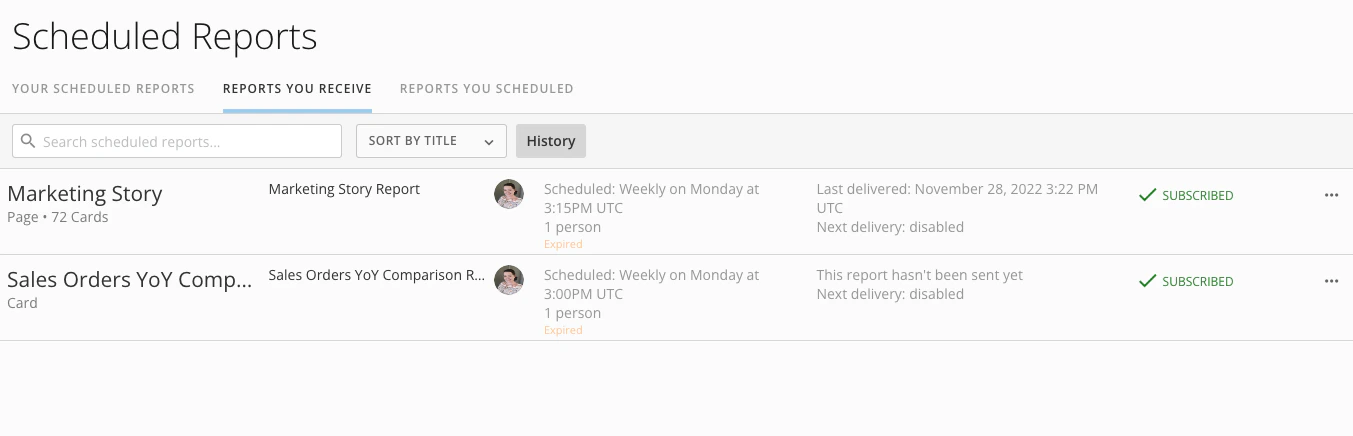
**注記:**Domoでは、システムのマイページに表示されるカードのレポートをスケジュールしないことを推奨しています。カードが自動的に送信された場合に問題が発生する可能性があるためです。カードは、ほかのダッシュボードに移動した後に、スケジュールレポートで使用することがベストプラクティスです。
注意事項
- メールのサイズは、標準的なページでは10MBまで、ダッシュボードでは5MBまでに制限されています。
-
以下のメールクライアントがサポートされます(これ以外のメールクライアントを使用すると、スケジュールレポートのレンダリングや表示が正常に行われない場合があります)。
- ウェブベースのあらゆるメールクライアント(Gmail、Outlook Web Appなど)
- Microsoft Outlook
- Apple Mail
-
スケジュールレポートでPersonalized Data Permissions(PDP)を使用すると、以下の要因によりパフォーマンスが影響を受ける場合があります。
- PDPレンダリング — 各受信者は、一意のバージョンのレポートが生成されることを要求します。これにより、特に受信者数が多い場合に処理時間が長くなることがあります。
- ページの複雑さ — ダッシュボード/Appに多数のカード(特に表カード、計算フィールド(Beast Mode)が含まれるカード、または大規模なDataSetを使用するカード)が含まれている場合は、レンダリングにかかる時間が長くなります。例えば、カードが80枚ある場合、生成を終了するのにレポートごとに約10~20分かかります。
- レポートのキュー処理 — 複数のレポートがおおよそ同じ時間にスケジュールされている場合(例:午前8時30分に16個のレポートがトリガーされる)、リソースが競合し、パイプラインの混雑が発生したり全体的な処理時間が長くなったりする可能性があります。
- スケジュールレポートでエクスポート機能を使用する場合、出力結果がビューと正確には一致しないことがあります。表カードのエクスポートにはより多くのスペースが必要になることがあり、レイアウトに視覚面で違いが生じる可能性があります。エクスポートでは、メールのフォーマットに合わせてコンテンツが書き換えられるため、表のコンテンツが拡大/縮小されたり位置がずれたりすることがあります。これにより、エクスポートの下部に余分なスペースが生じる可能性があります。この問題を解決するには、エクスポートがフォーマットに合うように、列数を調整するか、コンテンツのサイズを変更します。
スケジュールレポートモーダルを使用する
スケジュールレポートの編集ダイアログを使用して、レポートのスケジュール設定と、レポートメールの送信先ユーザーの指定を行うことができます。また、既にスケジュールされているレポートの設定を編集することもできます。 以下のスクリーンショットは、このダイアログのオプションを示しています。
| オプション | 説明 |
|---|---|
| スケジュールのコントロール | このレポートを指定ユーザーやグループに送信する間隔を設定できます。レポートの頻度([毎日]、[毎週]、[毎月]のいずれか)を選択できるほか、レポートの開始日と終了日や、その他の頻度に依存したオプションを選択することができます。 **[毎日]**を選択した場合は、レポートの送信時刻を指定したり、週末を含めたりも設定できます。毎日の時刻は15分単位でのみ設定できます(例えば9:00、9:15、9:30など)。 **[毎週]**を選択した場合は、レポートを送信する曜日と時刻を選択できます。毎日の時刻は15分単位でのみ設定できます(例えば9:00、9:15、9:30など)。 **[毎月]**を選択した場合は、月のはじめの日または月末、指定曜日、または指定日などのオプションから選ぶことができます。どのオプションでも、レポートの送信時刻も合わせて選択できます。毎日の時刻は15分単位でのみ設定できます(例えば9:00、9:15、9:30など)。 レポートのタイムゾーンは、UTC(協定世界時)をもとにしています。タイムゾーンの詳細については、「タイムゾーンの問題に関するよくある質問」を参照してください。 |
| 送信リスト | 指定したスケジュールでこのレポートを受け取るすべてのユーザーとグループを示します。名前の右側の「x」をクリックすると、ユーザーまたはグループを送信リストから削除することができます。 |
| ユーザーとグループの検索 | 指定したスケジュールにもとづいてこのレポートを受け取るユーザーのリストに、ユーザーとグループを追加することができます。デフォルトでは、任意のドメインからユーザーのメールアドレスを追加できます。選択可能なメールアドレスのドメインを制限したい場合は、管理者設定でドメインを指定することができます。詳細については、「招待されたユーザーのための許可ドメインを指定する」を参照してください。 |
| 添付ファイルのコントロール(カードでのみ表示) | カードのもととなるデータのスプレッドシートをCSVフォーマットで添付できます。このオプションを使用する際は以下に注意してください。 - このオプションは、個々のカードにのみ使用でき、ダッシュボードには使用できません。 - もととなるDataSetの全データではなく、カードで実際に使用されているデータのみ、CSVファイルにパッケージ化されます。 - 添付ファイルのサイズは5MBまでに制限されています。 |
| 有効のコントロール | このレポートの有効/無効を切り替えます。または、**[スケジュールレポート]ページで、レポートの横にある省略記号(…)をクリックし、[無効にする]**を選択することで、そのレポートを無効にできます。 |
レポートのスケジュールを設定する
以下の手順に従って、Domoのカードやダッシュボードのレポートをスケジュールします。- レポートをスケジュールするカードまたはダッシュボードに移動します。
-
レポートのタイプに応じて以下のことを行います。
カードレポート a) カードの上にマウスポインターを合わせて  **[カードのオプション]**を表示します。 b) **[カードのオプション]**を選択します。 カードのオプションメニューが表示されます。 c) **[レポートとしてスケジュール]**を選択します。 レポートをスケジュールするモーダルが表示されます。
ダッシュボードレポート a) ダッシュボードAppバーで  **[シェア中]**を選択します。 シェアメニューが表示されます。 b) **[レポートとしてスケジュール]**を選択します。 レポートをスケジュールするモーダルが表示されます。
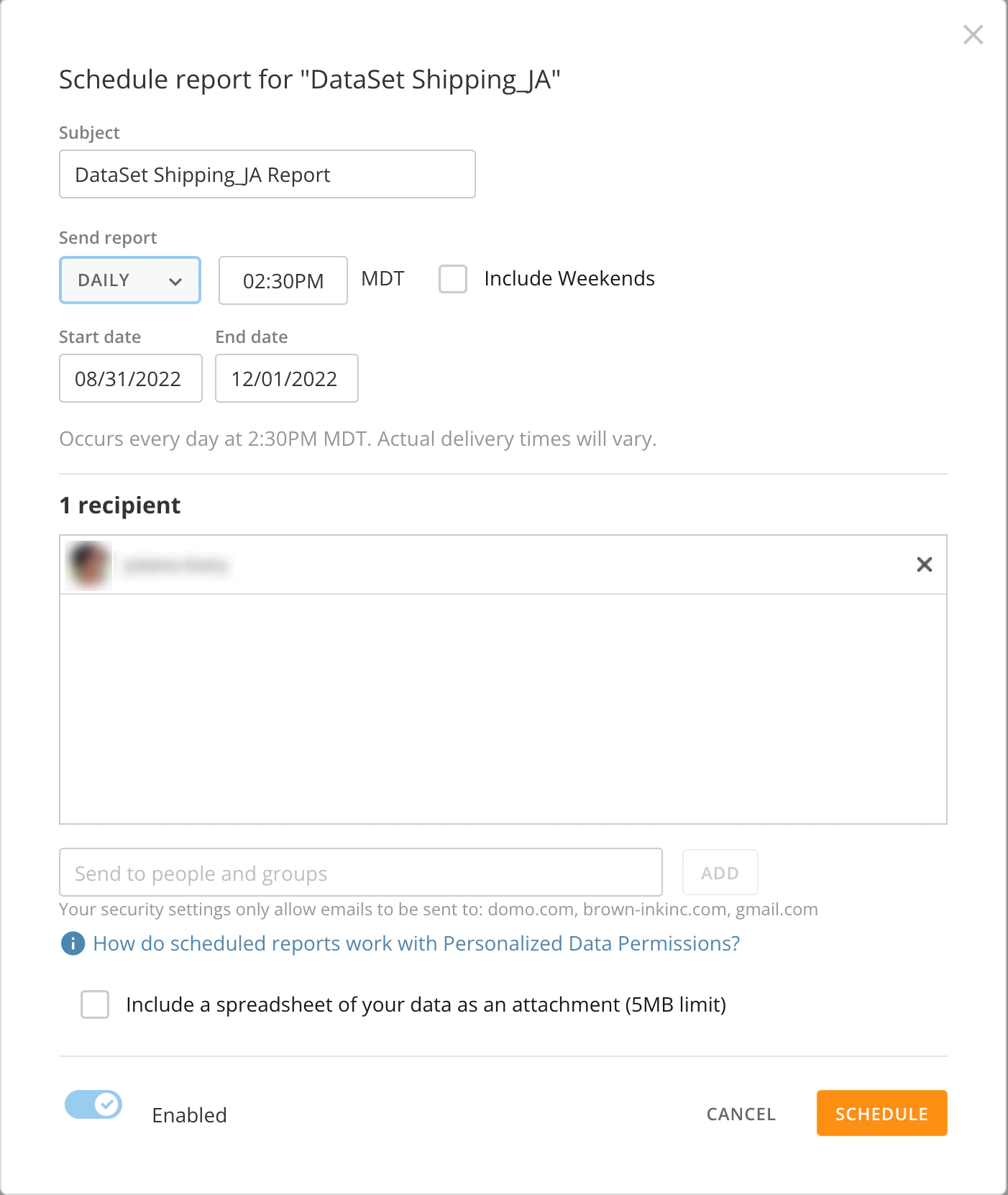
- (オプション)**[件名]**フィールドにレポートの件名を入力します。このテキストはレポートメールの件名になります。デフォルトの件名は<カードのタイトル>レポートです。
- **[レポートを送信]**リストから頻度を選択します。オプションは[毎日]、[毎週]、[毎月]です。
- 頻度に関するオプションを設定します。この例では、[毎日]を選択した後、毎日の送信時間を入力します。週末を含める場合は、該当するチェックボックスを選択します。
-
希望する開始日と終了日をそれぞれ該当するフィールドに入力します。
-
**[ユーザー、グループ、またはメールアドレスを入力…]**フィールドに、このレポートを受信するユーザーまたはグループの名前を入力します。文字を入力したり削除したりするとそれに応じてフィルターされ、入力した文字の検索結果のトップがリストに自動的に表示されます。
- リストからユーザーまたはグループの名前を選択します。
**注記:少なくとも1人のユーザーまたは1つのグループを選択する必要があります。
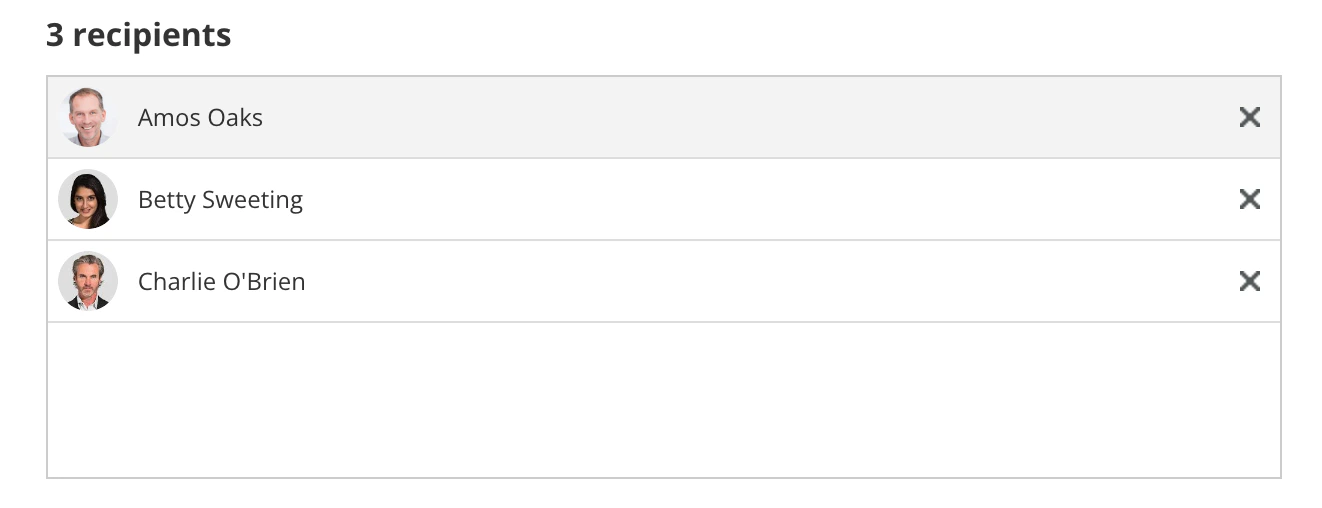
ユーザーまたはグループの名前がフィールドに表示されます。 9. (オプション)さらにユーザーやグループをこのレポートの送信リストに追加するには、前の2つのステップを繰り返します。 10. (オプション)名前の横にある[x]**をクリックして、フィールドからユーザーまたはグループを削除します。
ユーザーまたはグループの名前がフィールドに表示されます。 9. (オプション)さらにユーザーやグループをこのレポートの送信リストに追加するには、前の2つのステップを繰り返します。 10. (オプション)名前の横にある[x]**をクリックして、フィールドからユーザーまたはグループを削除します。

フィールドに名前が表示されているすべてのユーザーとグループが、送信リストに表示されます。

モーダルが閉じます。
注記:特定のカードやダッシュボードに対して複数のレポートをスケジュールできます。複数のレポートをスケジュールする場合、カードについては[カードのオプション]>[スケジュールされたレポートを編集]、ダッシュボードについてはダッシュボードのオプション>**[スケジュールレポートを編集]**を選択すると、レポートの全バージョンを確認することができます。
レポートのサブスクライブを解除する
スケジュールレポートの送信リストにご自身が入っている場合は、そのレポートの有効期限が切れるまで、指定したスケジュールに従ってそのレポートのメールを受け取ります。メールの受信を停止したい場合は、どのレポートでもサブスクライブを解除することができます。 スケジュールレポートのサブスクライブを解除するには、以下の手順に従います。- レポートのメールで受け取ったものを、どれでもよいので開きます。
-
メールの下部にある[なぜこのレポートが来るのでしょうか?]というパネルまでスクロールします。

-
**[クリックしてこのレポートからサブスクライブを解除]**のリンク部分を選択します。
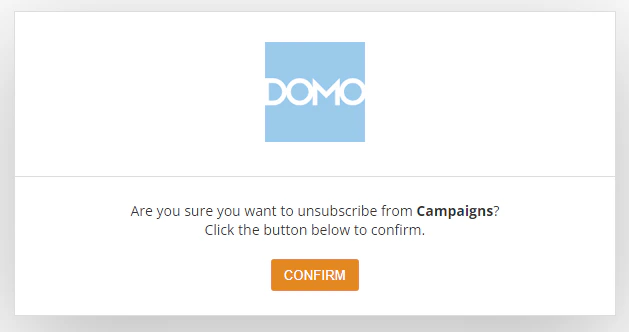
レポートのサブスクライブ解除を確認するダイアログが表示されます。 -
ダイアログで**[確認]**を選択します。
レポートのサブスクライブ解除を確認するメッセージが表示されます。このレポートに関するメールを受信しなくなります。
スケジュールレポートを管理する
[スケジュールレポート]ページには、スケジュール設定されているレポートと受信したレポートがすべて表示されます。また、送信されたレポートの履歴も表示されます(正常に送信されたレポートと、送信できなかったレポートの履歴がどちらも表示されます)。レポートは、PDPが関係していない限り、所有者のコンテキストで表示されます。どのようなレポートでも、いくつかのオプションが利用できます。これには、送信履歴の閲覧をはじめ、レポートの編集、レポートのサブスクライブ解除、無効化、レポートの削除などが含まれます。また、スケジュールされた時間まで待たずに、「送信」リスト内の全員にその場ですぐレポートを送信することもできます。 [スケジュールレポート]ページでは、自分が送受信するレポートだけを管理することができます。管理者設定>**[スケジュールレポート]**タブでは、社内のすべてのスケジュールレポートを管理することができます。このタブにアクセスするには、「管理者」のシステム権限か、「全てのカンパニー設定を管理」の許可が有効になっているカスタマイズされた権限が必要です。社内のレポート管理の詳細については、「社内のスケジュールレポートをすべて管理する」を参照してください。デフォルトのセキュリティ権限の詳細については、「カスタマイズされた権限を管理する」を参照してください。レポート履歴を閲覧する
個別のスケジュールレポートの送信履歴またはDomo内のすべてのスケジュールレポートの送信履歴を見ることができます。この履歴では、送信されたすべてのレポートを見ることも、または送信に成功や失敗したレポートのみを表示するようにフィルターをかけることもできます。スケジュールレポートの個別の履歴は、自分がそのレポートの所有者であるか、「管理者」のデフォルトのセキュリティ権限、または「全てのカード、ページ、Appを管理(App Studio)」の許可を持っている場合にのみ見ることができます。デフォルトのセキュリティ権限の詳細については、「システム権限 | リファレンス」を参照してください。 自分のレポートの履歴を見るには、以下の手順に従います。- スケジュールレポートにアクセスします。
-
以下のいずれかを行います。
- すべてのレポートの履歴を見るには、**[履歴]**をクリックします。
-
個別のレポートの履歴を見るには、
 アクションメニュー(横三点アイコン)>**[履歴を閲覧]**の順に選択します。
アクションメニューは、自分がレポートの所有者であるか、「全てのカード、ページ、Appを管理(App Studio)」の許可が有効になっている権限を持っている場合にのみ表示されます。
スケジュールレポートを編集する
既存のスケジュールレポートを開いて、様々な方法で編集することができます。レポートスケジュールを編集したり、レポートの実際のコンテンツを編集したりできます。 レポートの設定を編集するには、自分がそのレポートの所有者であるか、「管理者」のデフォルトのセキュリティ権限、または「全てのカード、ページ、Appを管理(App Studio)」の許可が有効になっているカスタマイズされた権限を持っている必要があります。デフォルトのセキュリティ権限の詳細については、「カスタマイズされた権限を管理する」を参照してください。レポートのスケジュールを編集する
レポートのスケジュールを編集することを選択した場合、そのレポートの編集ダイアログが開きます。そこで、上記の「レポートのスケジュールを設定する」で説明されているように、名前、スケジュール、受信者を変更することができます。 レポートのスケジュールを編集するには、以下の手順に従います。-
以下のいずれかを行います。
- カードページで、そのカードまたはページの**[レポートとしてスケジュール]**オプションを選択します。 そのカードまたはページではスケジュールレポートが既に作成されているため、情報がすべて入力済みの状態で編集ダイアログが表示され、そのまま編集できます。スケジュールレポートがまだ作成されていない場合は、すべてデフォルトのオプションが選択された「白紙状態」でダイアログが表示されます。自分に「管理者」のデフォルトのセキュリティプロフィール、または「全てのカード、ページ、Appを管理(App Studio)」の許可が有効になっているカスタマイズされた権限がない場合、自分が所有していないカードまたはページで**[レポートとしてスケジュール]**を選択すると、デフォルトのオプションが選択された状態でダイアログが表示されます。
- 画面上部の**[その他]メニューで[スケジュールレポート]を選択して[スケジュールレポート]ページにアクセスし、目的のレポートの[…]をクリックして[スケジュールを編集]**を選択します。
-
編集を行います。
レポートのスケジュールオプションの詳細については、「レポートのスケジュールを設定する」を参照してください。 - 完了したら**[スケジュール]**を選択します。
レポートコンテンツを編集する
レポートのコンテンツを編集する場合、(そのレポートがダッシュボードかカードかによって)ダッシュボードの特別なビューまたはカードの詳細ビューが表示されます。このビューでは、通常のようにダッシュボードまたはカードにフィルターを適用できます。そしてその変更を直接レポートに保存できます。レポートの受信者全員に、そのフィルターが適用された状態で表示されます。ただし、フィルターはレポートにのみ適用されており、実際のダッシュボードやカードには適用されていないため、そのダッシュボードやカードを閲覧しているその他のユーザーには変更は見えません。 レポートは静的なので、ダッシュボードのデフォルトフィルターが変更されても更新されません。**注記:**カードの詳細からカードのグラフタイプの状態を上書きしても、レポートはその上書きを受け取りません。Analyzerでカードのグラフタイプを変更すると、新しいグラフタイプが更新されます。これはカード自体への変更であり、上書きではないためです。
- **[フィルターをレポートに保存]**オプションは、このレポートに加えたフィルターの変更を保存します。このオプションは、自分がレポートを所有しているか、「全てのカード、ページ、Appを管理(App Studio)」の許可が有効になっている権限を持っている場合にのみ利用できます。閲覧ユーザーレベルの権限を持つユーザーには、カード編集権限がなく、フィルターなどのカードの状態を保存することもできません。
- **[レポートを閉じる]**オプションを選択すると、このビューが閉じ、カードの通常の詳細ビューに戻ります。
-
**[スケジュールレポート]ページで、コンテンツを編集するレポートを検索し、アクションメニュー>[レポートを編集]**を選択します。
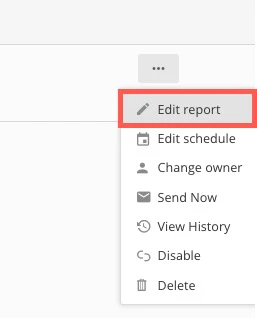
- ページまたはカードにフィルターを適用します。
- 完了したら、**[フィルターをレポートに保存]**をクリックします。
- **[レポートを閉じる]**をクリックしてこのビューを閉じます。
スケジュールレポートのサブスクライブを解除する
レポートのサブスクライブを解除すると、その後は、そのレポートのメールを受け取らなくなります。これはほかのユーザーへのレポートを無効にするものではありません。ほかのサブスクライバーはレポートを引き続き受け取ります。また、サブスクライブを解除したレポートをもう一度サブスクライブすることもできます。 以下の手順に従います。- **[その他]****>[スケジュールレポート]**の順に選択します。
- **[サブスクライブ済]**をクリックします。
- (オプション)レポートをもう一度サブスクライブするには、**[サブスクライブ]**をクリックします。
スケジュールレポートを無効にする
レポートを無効にすると、そのレポートは受信者リストのユーザー全員に対して無効になります。この操作は、スケジュールレポートをDomoから削除するわけではありません。レポートを無効にするには、自分がそのレポートの所有者であるか、「管理者」のデフォルトのセキュリティ権限、または「全てのカード、ページ、Appを管理(App Studio)」の許可が有効になっているカスタマイズされた権限を持っている必要があります。デフォルトのセキュリティ権限の詳細については、「カスタマイズされた権限を管理する」を参照してください。 レポートを無効にするには、
アクションメニュー(横三点アイコン)>**[無効にする]**を選択します。
メニューは、自分がレポートの所有者であるか、「管理者」のセキュリティプロフィール、または「全てのカード、ページ、Appを管理(App Studio)」の許可が有効になっているカスタマイズされた権限を持っている場合にのみ表示されます。
スケジュールレポートを削除する
レポートを削除すると、Domoから完全に削除されます。レポートを削除するには、自分がそのレポートの所有者であるか、「管理者」のセキュリティ権限、または「全てのカード、ページ、Appを管理(App Studio)」の許可が有効になっているカスタマイズされた権限を持っている必要があります。デフォルトのセキュリティ権限の詳細については、「カスタマイズされた権限を管理する」を参照してください。 レポートを無効にするには、
アクションメニュー(横三点アイコン)>**[削除]**を選択します。
メニューは、自分がレポートの所有者であるか、「管理者」のセキュリティプロフィール、または「全てのカード、ページ、Appを管理(App Studio)」の許可が有効になっているカスタマイズされた権限を持っている場合にのみ表示されます。
スケジュールレポートをすぐに送信する
スケジュールレポートは、スケジュールされた時間を待つことなく、受信者リスト内のユーザーにすぐに送信することができます。この操作は**[スケジュールレポート]**ページで行います。このオプションは、自分がそのレポートの所有者であるか、「管理者」のセキュリティ権限、または「全てのカード、ページ、Appを管理(App Studio)」の許可が有効になっているカスタマイズされた権限を持っている場合にのみ利用できます。デフォルトのセキュリティ権限の詳細については、「カスタマイズされた権限を管理する」を参照してください。 スケジュールレポートをすぐに送信するには、以下の手順に従います。- **[その他]****>[スケジュールレポート]**の順に選択します。
-
すべてのスケジュールレポートを管理する
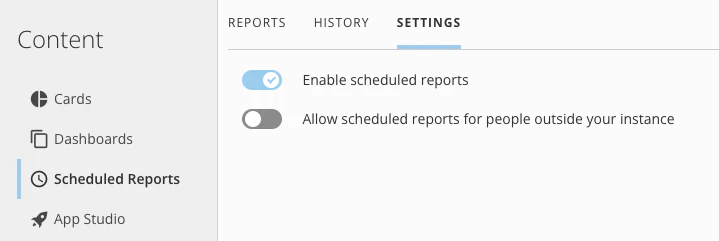
管理者設定>**[スケジュールレポート]タブでは、社内のすべてのスケジュールレポートを管理することができます。どんなレポートのどんなスケジュールバージョンも編集、無効化、削除できます。また、すべてのレポートの送信履歴も見ることができます。[設定]タブの[スケジュールされたレポートを有効にする]トグルボタンを使用して、社内のすべてのレポートについて、送信処理の有効と無効を切り替えることができます。また、[インスタンス外のユーザーにスケジュールレポートを許可]**トグルボタンをオフにすると、外部のメールアドレスに対してスケジュールレポートが送信されなくなります。
レポートのスケジュールバージョンを編集する
管理者設定>[スケジュールレポート]>**[レポート]**タブで、Domoインスタンス内のレポートの任意のスケジュールバージョンを開いて編集することができます。スケジュールや受信者を編集したり、レポートバージョンを有効/無効にしたりすることができます。 レポートのスケジュールバージョンを編集するには、以下の手順に従います。- 管理者設定に移動します。
- **[スケジュールレポート]**を選択します。
- 中央のペインにあるスケジュールレポートのリストで、編集したいレポートを探してクリックします。
これは、リストをスクロールするか、**[スケジュールされたレポートを検索]**ボックスにフィルターするレポート名を入力して行います。 - 右側のペインで、編集したいレポートのスケジュールバージョンを探します。
- 詳細(横三点メニュー)>**[スケジュールを編集]を選択します。
また、[レポートを編集]**を選択して、特別なフィルタービューでレポートを開くこともできます(上記の「レポートコンテンツを編集する」で説明しています)。 - 編集を行います。
レポートのスケジュールオプションの詳細については、「レポートのスケジュールを設定する」を参照してください。 - **[スケジュール]を選択します(または、レポートコンテンツを編集することを選択した場合は、[フィルターをレポートに保存]/[レポートを閉じる]**を選択します)。
レポートのスケジュールバージョンを無効にする
管理者設定>[スケジュールレポート]>**[レポート]**から、レポートのスケジュールバージョンを無効にすることができます。レポートのスケジュールバージョンを無効にすると、そのレポートのバージョンは受信者リストのユーザー全員に対して無効になります。この操作は、そのレポートのバージョンをDomoから削除するわけではありません。レポートバージョンを削除するには、「レポートのスケジュールバージョンを削除する」を参照してください。 レポートのスケジュールバージョンを無効にするには、以下の手順に従います。- 管理者設定に移動します。
- **[スケジュールレポート]**を選択します。
- 中央のペインにあるスケジュールレポートのリストで、無効にしたいレポートを探して選択します。
これは、リストをスクロールするか、**[スケジュールされたレポートを検索]**ボックスにフィルターするレポート名を入力して行います。 - 右側のペインで、無効にしたいスケジュールレポートのバージョンを探します。
- 詳細(横三点メニュー)>**[無効にする]**を選択します。
レポートのスケジュールバージョンを削除する
**[レポート]**タブで、レポートのスケジュールバージョンを削除することができます。レポートのバージョンを削除すると、Domoから完全に削除されます。 レポートのスケジュールバージョンを削除するには、以下の手順に従います。- **[スケジュールレポート]ページの[レポート]**タブに進みます。
- 削除するレポートを見つけて選択します。
- 削除するスケジュールバージョンを探して、詳細(横三点アイコン)>**[削除]**を選択します。
すべてのスケジュールレポートの履歴を閲覧する
**[スケジュールレポート]ページの[履歴]**タブに進み、Domoインスタンス内のすべてのスケジュールレポートの履歴を表示することができます。 履歴には、送信されたすべてのレポートが表示されます。**[成功]や[失敗]**タブを使用して、送信状態でフィルターをかけることもできます。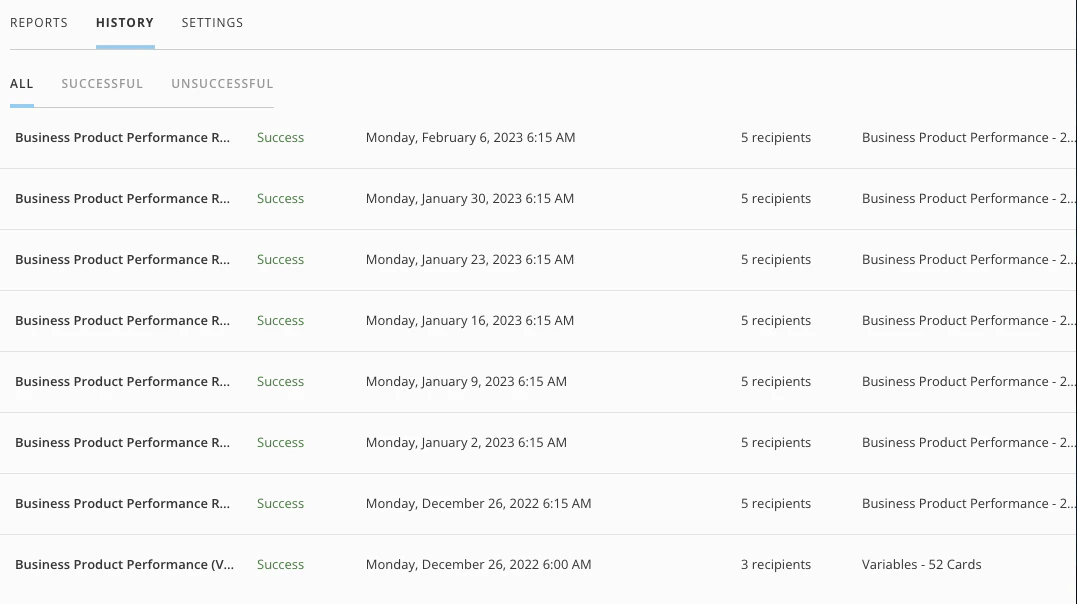
すべてのスケジュールレポートをオフ/オンにする
**[スケジュールレポート]ページの[設定]タブに進み、[スケジュールされたレポートを有効にする]**スイッチを使用して、インスタンス内のすべてのスケジュールレポートをオフ/オンにします。**注記:**スケジュールレポートをオフにしても、削除は行われません。再度オンにすると、すべてのスケジュールレポートが設定されたスケジュールで実行されます。