

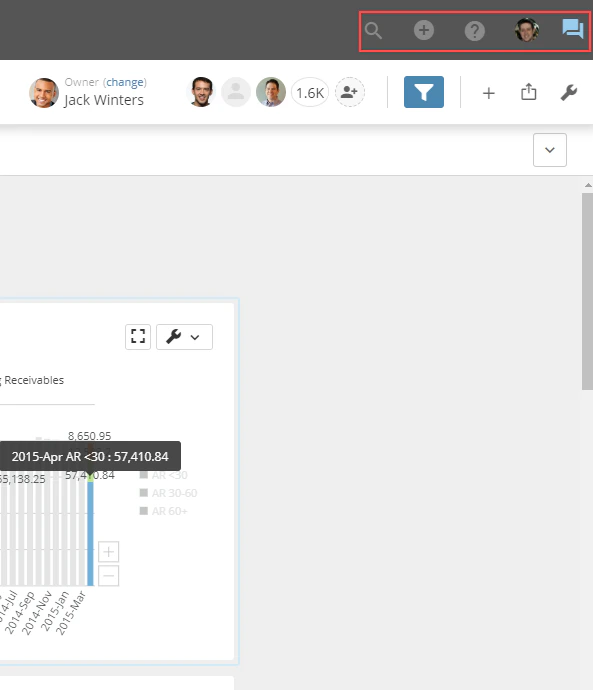
Domoは、データへのアクセスを許可する様々なスクリーンと、それを操作するためのオプションからなっています。最も重要な画面のナビゲーションボタンは次のようにDomoウィンドウの上部に表示されます。Documentation Index
Fetch the complete documentation index at: https://domoinc-arun-raj-connectors-domo-480626-update-new-field-mi.mintlify.app/llms.txt
Use this file to discover all available pages before exploring further.
 Domo内のどこにいても、これらのボタンを使用して簡単にスクリーン間を移動できます(Analyzerビューのような例外もあります)。ボタンには以下があります。
- Dashboards Domoのダッシュボードを開きます。これは、すべてのデータを「カード」の形で見ることができるDomoのメインエリアです。カードは様々な「ページ」や「ダッシュボード」に分類され、画面左側のナビゲーションバーに使いやすいように一覧表示されます。ダッシュボードは、ユーザーがDomoにログインしたときに最初に表示されるエリアです。詳細については、「新しいナビゲーションのお知らせ」を参照してください。
- Alerts Alert Centerを開き、そこでアラートを作成、表示、管理できます。アラートを使用して、業務に変化があったことを通知することができます。詳細については、「Alert Centerのレイアウト」を参照してください。
- Buzz DomoインスタンスのほかのメンバーとチャットをするためのツールであるBuzzのフルスクリーン表示を開きます。Buzzは通常デフォルトでサイドパネルビューで開かれています。このビューは必要に応じて閉じたり展開したりできます。詳細については、「Buzzレイアウト」を参照してください。
- Appstore Domo Appstoreを開きます。そこで、別のカスタムAppとクイックスタートをDomoインスタンスにデプロイできます。詳細については、「Appstoreのレイアウト」を参照してください。
- Data Center Data Centerを開きます。Data Centerでは、DataSet、DataFlow、DataFusionなどのDomoデータをすべて管理できます。詳細については、「Data Centerのレイアウト」を参照してください。
-
More メインツールバーに表示されていない追加のスクリーンやツールへのアクセスを提供します。以下が含まれています。
- Admin 管理者設定が開きます。ここでは、ユーザーやグループの管理、セキュリティ設定など、Domoを管理するためのコントロールにアクセスできます。詳細については、「管理者設定のレイアウト」を参照してください。
- Analyzer DataSetを選択してカードAnalyzerを開くことで、Domo内にCardを作成することができます。そこでカードをカスタマイズできます。詳細については、「Analyzerのレイアウト」を参照してください。
- Asset Library カスタムAppをデザインするコンポーネントを含むライブラリを開きます。カスタムAppデザインについて詳しくは、Domo開発者ポータル(https://developer.domo.com/domo-apps/get-started)を参照してください。
- Certification Center あなたが提出した、または承認待ちになっているあなたの認証リクエストを管理する認証センターを開きます。詳細については、「コンテンツを認証する」を参照してください。
- Launcher ランチャーを使用すると、特定のコネクターまたはデータプロバイダーのために統合されたカードやDataSetを動的に閲覧することができます。詳細については、「データプロバイダーのカードを閲覧する」を参照してください。
- Projects and Tasks Domoのプロジェクトとタスク領域を開きます。プロジェクトとタスクでは、シンプルに使いこなせるプランニング、タスク割当、追跡機能を使用して、本格的な行動を取ることができます。詳細については、「プロジェクトとタスク」を参照してください。
- Publications Domoデータを表示するスライドショーを作成するためのパブリケーションページを開きます。詳細については、「パブリケーションページのレイアウト」を参照してください。
- Scheduled Reports レポートスケジューラーを開きます。そこで、指定された受信者とスケジュールに従ってカードのページを共有するオプションを設定できます。詳細については、「レポートをスケジュールする」を参照してください。
- Feedback Domoにフィードバックを送ります。
- Help Center Help Centerを開きます。そこからナレッジベース、Dojo(Domoのユーザーコミュニティ)、動画ライブラリ、トレーニングリソースなどの様々なヘルプリソースにアクセスできます。詳細については、「ヘルプとサポート」を参照してください。
-

-

-

-

-
