

Documentation Index
Fetch the complete documentation index at: https://domoinc-arun-raj-connectors-domo-480626-update-new-field-mi.mintlify.app/llms.txt
Use this file to discover all available pages before exploring further.
はじめに
Buzzは以下のペインから構成されています。- ナビゲーションペインは、すべてのチャットの一覧表示や様々なオプションへのアクセスを提供します。
- チャットペインでは、選択したチャットが表示されます。
- [詳細]ペインで、選択したチャットに関する情報を表示し、設定を行うことができます。
- [フォローアップのフラグを付ける]ペインでは、フラグを付けたチャットをすべて表示してさらに確認することができます。
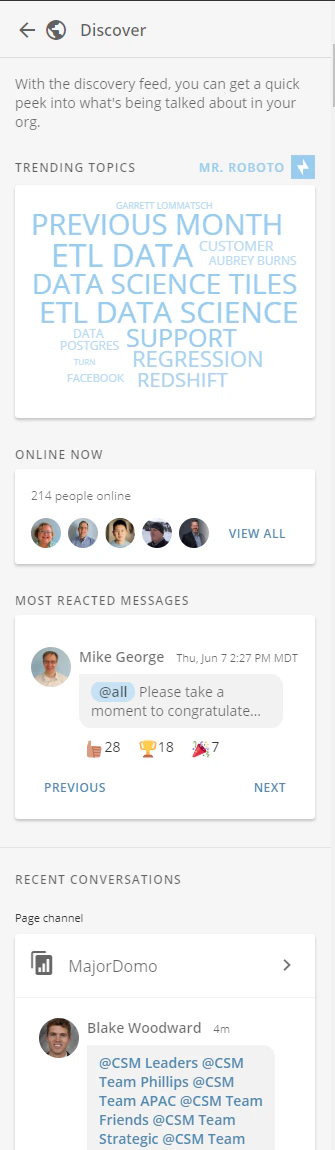
- [ディスカバー]ペインでは、話題のトピック、オンラインのユーザー、最近のチャットなどを表示します。
- キーボードでCtrl + Alt + Xを押す。
- Buzzの上部のBuzzメニューにある**[フルスクリーンを切り替える]**を選択する。
 をクリックして[詳細]ペインを開くこともできます。
また、パネル左端のドラッグして広げることで、Buzzのパネルビューを拡大させることもできます。
Buzzのメインインターフェースのコンポーネントは、ウェブとデスクトップ版で同じになっています。唯一の違いは、デスクトップ版にはツールバーに追加のオプションがあることです。詳細については、「デスクトップ版ツールバーのオプション」を参照してください。
動画 - Buzzの概要
をクリックして[詳細]ペインを開くこともできます。
また、パネル左端のドラッグして広げることで、Buzzのパネルビューを拡大させることもできます。
Buzzのメインインターフェースのコンポーネントは、ウェブとデスクトップ版で同じになっています。唯一の違いは、デスクトップ版にはツールバーに追加のオプションがあることです。詳細については、「デスクトップ版ツールバーのオプション」を参照してください。
動画 - Buzzの概要
Buzzメニュー、ステータス、メッセージを入力
Buzzの上部にある黒いバーで、Buzzメニューにアクセスすることができます。これには多数の汎用設定のオプションや、メッセージを入力アイコンも含まれています。このバーはBuzzの各ペインで利用できます。したがって、どこにいてもこれらのオプションを利用できます。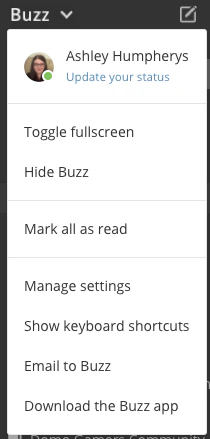
Buzzメニュー
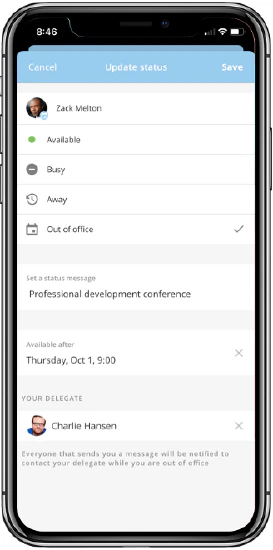
Buzzメニューでは、次のオプションにアクセスできます。- **[ステータスを更新]。**ステータスとして、[利用可能]、[忙しい]、[席をはずしています]、[外出中]のいずれかを設定します。現在は応答できないことを示すカスタムのメッセージをステータスに追加することができます。
- [フルスクリーンを切り替える]。Buzzのフルスクリーンモードを切り替えます。このビューでは、3つのパネルがすべて同時に画面に表示されます。キーボードでCtrl + Alt + Xを押してフルスクリーンモードを切り替えることもできます。
- [全て既読にする]。すべてのメッセージを既読にし、未読メッセージのすべての通知を削除します。
- [設定を管理]。[通知]設定を開きます。
- [キーボードショートカットを表示]。Buzzで使用するキーボードショートカットの一覧を開きます。
- [Buzzにメールで送信]。メールメッセージをBuzzチャットに変換します。詳細については、「Buzzにメールスレッドをインポートする」を参照してください。
- [BuzzのAppをダウンロード]。デスクトップ版のBuzzをコンピューターにダウンロードします。詳細については、「Buzzのデスクトップ版のダウンロードと実行」を参照してください。
ステータス
ウェブ上またはモバイルデバイスで、[利用可能]、[忙しい]、[席をはずしています]、**[外出中]のいずれかのステータスを設定します。個人宛てのメッセージを受信するか、会話で自分が@メンションされたとき、自分のステータスが[利用可能]以外に設定されていた場合は、応答できないことを伝える警告メッセージが相手に対して表示されます。現在は応答できないことを示すカスタムのメッセージをステータスメッセージとして追加することも、ステータスが[外出中]の場合の委託先ユーザーを指定することもできます。現在の自分のステータスは、アバターのアイコンで示されます。自分のステータスを[利用可能]**に設定すると、自分のアバターに色付きのドットが表示されます。緑色のドットは、ステータスが[利用可能]になっていて、Domoにアクセスしていることを表しています。黄色のドットは、ステータスは[利用可能]になっているが、最近はDomoで作業を行っていないことを表しています。グレーのドットは、Domoからログアウトしていることを表しています。これらの色は、Domo内で行った操作にもとづいて自動的に変化します。
メッセージを入力
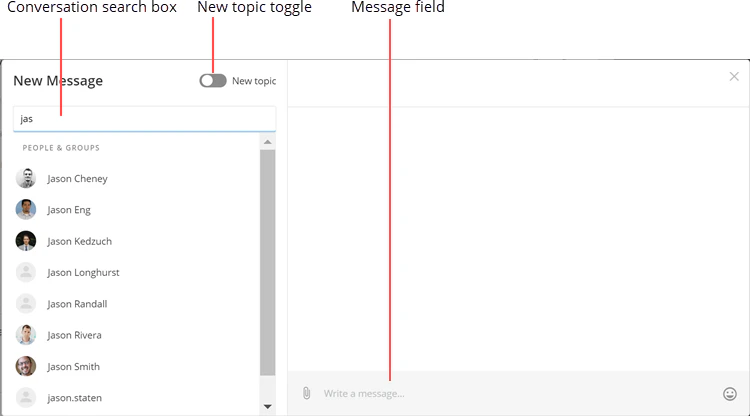
「メッセージを入力」では、最初に目的のチャットを探してチャットを開くことをしなくても、Buzzの任意の場所からBuzzメッセージを作成できます。メッセージを送りたいユーザーまたはグループを探し、新規にチャットを開始することができます。または、チャットを検索して既存のチャットにメッセージを追加することもできます。 このダイアログが開くのは、Buzzの任意のペインの上に表示される アイコンをクリックしたとき、またはナビゲーションペインのチャットエリアの

| コンポーネント | 説明 |
|---|---|
| チャット検索ボックス | 新しいチャットを開始する人またはグループ、または参加する既存のチャットを検索できます。 |
| 新しいトピックトグル | 追加するトピックは新規と既存を指定することができます。トピックが新規の場合は、プライバシーの設定だけでなくトピック名も入力するよう指示されます。 |
| メッセージフィールド | メッセージを入力できます。 |
ナビゲーションペイン
ナビゲーションペインでは、閲覧または参加したいチャットを見つけることができます。[フォローアップのフラグを付ける]ペインと[ディスカバー]ペインを開くこともできますし、チームメンバーをBuzzに招待することもできます。フルスクリーンモードでは、これは画面左側に表示されるペインです。以下のスクリーンショットはナビゲーションペインの最も重要な機能を示しています。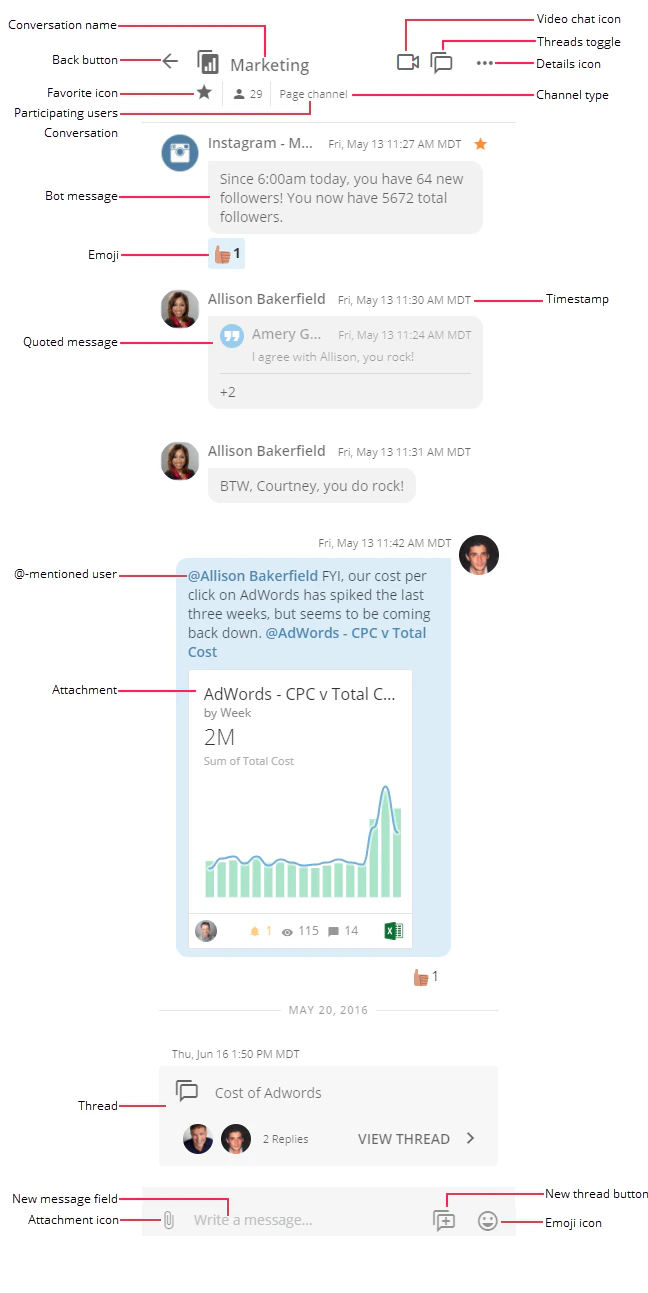
| コンポーネント | 説明 | ||||||||||||
|---|---|---|---|---|---|---|---|---|---|---|---|---|---|
| 検索ボックス | キーワードを入力することで、Buzzのチャットをフィルターできます。フィールド内をクリックすると**[Buzzを検索]**ペインが開きます。ここに検索語を入力します。結果として、チャット名、チャットタイプ、メンバーユーザー数が表示されます。検索結果は関連性、作成日、または最終更新日でソートできます。 Buzz検索では、閲覧ユーザー、名前、またはメッセージの内容を利用してチャットを見つけることができます。 | ||||||||||||
| チャットトグル | 矢印を使用して、チャットを見ながら前後に移動できます。 | ||||||||||||
| 「フォローアップのフラグを付ける」リンク | **[フォローアップのフラグを付ける]**ペインは、フラグを付けたすべてのBuzzメッセージを表示します。これにより、アクションアイテムのフォローアップをすばやく行うことができます。リンクの右にあるグレーの数字はフラグを付けたメッセージ数を示しています。 | ||||||||||||
| 「ディスカバー」リンク | **[ディスカバー]**ペインを開きます。話題のトピック、オンラインのユーザー、最も反応が多かったメッセージ、最近のチャットなどが表示されます。 | ||||||||||||
| お気に入りのチャット | お気に入りとして追加したチャットを一覧表示します(チャットの[詳細]ビューに進み、**[お気に入りに追加]**をクリックします)。チャットをリスト内で上下に移動するには、プラスアイコンをクリックし、3本のバーのアイコンを使用して、チャットを必要な場所にドラッグします。 | ||||||||||||
| チャット | Buzz内での特定のチャットへのアクセスを提供します。チャット名の右にある数字は、この数の未読メッセージがチャットに存在することを示しています。未読メッセージを含むチャットをリストから削除するには、チャットにマウスポインターを合わせ、表示されている「x」ボタンをクリックします。 チャットにスレッドがある場合は、チャット名の下に表示され、「スレッドメッセージ」と呼ばれます。チャットの「スレッドメッセージ」テキストをクリックすると、スレッドがチャットペインで直接開きます。 チャットはいくつかの異なるタイプに分けられ、それぞれが異なるアイコンを使用して示されます。アイコンは次の通りです。
| ||||||||||||
| チャットのリスト | 最近開いたチャット、または未読メッセージ数(右に数字で表示)を含むチャットを表示します。 |


[フォローアップのフラグを付ける]ペイン
ナビゲーションペインで**[フォローアップのフラグを付ける]をクリックすると、[フォローアップのフラグを付ける]ペインにアクセスできます。このペインは、フラグを付けたすべてのメッセージを表示します(メッセージにマウスポインターを合わせ、3点メニューアイコンをクリックし、[フォローアップのフラグを付ける]を選択します)。メッセージをクリックしてチャットペインで開くと、メッセージに対してアクションを実行できます。また、必要な操作が既に実行されている場合は、アイコン「x」をクリックしてフラグを外せば、[フォローアップのフラグを付ける]**ペインから外すことができます。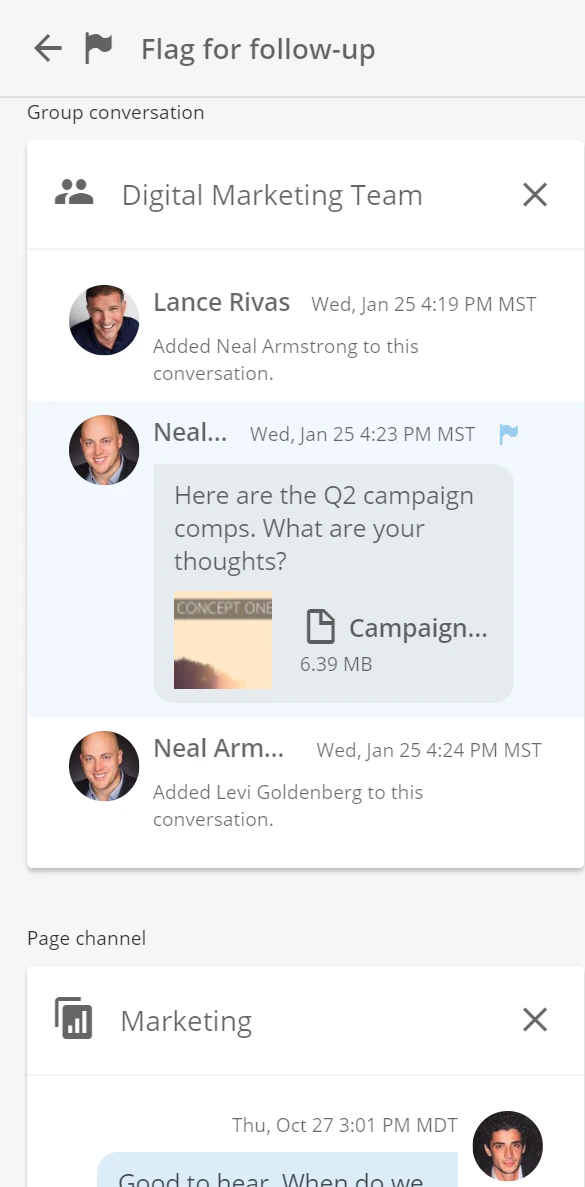
[ディスカバー]ペイン
**[ディスカバー]ペインにアクセスするには、ナビゲーションペインで[ディスカバー]**をクリックします。このペインには、社内で発生しているBuzzチャットにもとづいた情報が自動的に入力されます。ペインでは、次のすべてが表示されます。- [話題のトピック]。会社のBuzz内で頻繁にチャットするトピックは、ここのワードクラウドチャートで表示されます。チャート内の任意の単語をクリックしてフィルターし、その単語を含むチャットを表示できます。例えば、「Facebook」をクリックすると、「Facebook」という単語を含むすべてのチャットがチャットペインで開きます。
- [オンライン中]。ここでは、現在Domoインスタンスにログインしているすべてのユーザーを表示します。
- [最も反応のあるメッセージ]。ここで最も反応の多かったメッセージを(クリックされた絵文字の数にもとづいて)見ることができます。ここには一度に1つのメッセージのみが表示されます。**[次へ]または[前の]**をクリックすると、追加のメッセージが表示されます。
- [最近のチャット]。最近のチャットはここにすべて表示されます。
[Buzzを検索]ペイン
[Buzzを検索] ペインにキーワードを入力すると、Buzzのチャットをフィルターできます。ナビゲーションペインの**[検索]**ボックスをクリックしてこのペインを開きます。結果として、チャット名、チャットタイプ、メンバーユーザー数が表示されます。検索結果は関連性、作成日、または最終更新日でソートできます。 Buzz検索では、閲覧ユーザー、名前、またはメッセージの内容を利用してチャットを見つけることができます。
チャットペイン
チャットペインは、Buzzの心臓部です。ここでは、あなたが選ぶ個人やグループとチャットすることができます。 次のスクリーンショットは、チャットペインの最も重要な機能を示しています。フルスクリーンモードでは、これは画面中央に表示されるペインです。
| コンポーネント | 説明 | ||||||||||||||||||||
|---|---|---|---|---|---|---|---|---|---|---|---|---|---|---|---|---|---|---|---|---|---|
| チャット名 | このチャットの名前です。人にもとづくチャット(カードやページなどではなく)はチャットに含まれるユーザーやグループの名前をチャットの名前に取り、ページやカードなどのデータ要素にもとづくデータチャットは関連付けられている要素(カード、ページ、プロジェクトなど)の名前を取ります。 | ||||||||||||||||||||
| 戻るボタン | Buzzメニューを開きます。フルスクリーンモードでは、このアイコンは現れません。 | ||||||||||||||||||||
| [お気に入り]アイコン | チャットをお気に入りに登録できます。その後、Buzzメニューの**[お気に入り]**フィルターですばやくアクセスできます。 | ||||||||||||||||||||
| 閲覧ユーザー | このチャットに含まれているユーザー数を示します。クリックすると、含まれているユーザー全員の名前を見ることができます。 | ||||||||||||||||||||
| ビデオチャットアイコン | チャット中のユーザーとビデオチャットを開始できます。詳細については、「Buzzでビデオチャットする」を参照してください。 | ||||||||||||||||||||
| スレッドトグル | このチャットのスレッド(脇のチャット)をすべて表示します。スレッドをクリックすると、そのスレッドだけをチャットペインで開くことができます。 | ||||||||||||||||||||
| [詳細]アイコン | チャットの詳細を開きます。 | ||||||||||||||||||||
| チャンネルタイプ | チャットのタイプを示します。チャットタイプには以下が含まれます。 - パブリックチャンネル — チャットは、Domo内のすべてのユーザーに開放されています。 - 1対1 — このチャットは2人のチャットです。 - グループチャット — 3人以上のユーザー間で行われるチャットです(Domoグループが含まれていてもいなくても構いません)。 - ページチャンネル — 特定のページに関連したチャットです。 - カードチャンネル — 特定のカードに関連したチャットです。 - プロジェクトチャンネル — 特定のプロジェクトに関連したチャットです。 これらは、さらにそれぞれ「スレッド」を持つことができます。スレッドは、本題から離れた、脇で行われるチャットです。元のチャットの誰もがスレッドを表示できる場合は、単に「スレッド」と呼ばれます。スレッドが特定の人に限られている場合は、「プライベートスレッド」と呼ばれます。 | ||||||||||||||||||||
| Botメッセージ | Botへの接続により、このチャットに自動的に現れたメッセージを指します。Botの詳細については、「BuzzにBotを追加する」を参照してください。 | ||||||||||||||||||||
| 絵文字 | このメッセージに対するユーザーの反応を示します。メッセージの後ろに絵文字を追加するには、メッセージにマウスポインターを合わせ、  | ||||||||||||||||||||
| タイムスタンプ | このチャットにいつコメントが追加されたかを表示します。 | ||||||||||||||||||||
| 引用されたメッセージ | 「再引用」されたこのチャットの前のメッセージを指します。チャット内のメッセージを引用するには、チャット上でマウスポインターを合わせ、  | ||||||||||||||||||||
| チャット | 選択したチャットを表示します。コメントは、時系列でソートされます。最新のコメントはリスト下部に表示されます。一日のコメントは、その日ごとにまとめられます。 チャットの中で投稿にマウスポインターを合わせると、オプションパネルが開きます。 
| ||||||||||||||||||||
| @メンションされたユーザー | このメッセージの中で名指しで参照されたユーザーを示します。 | ||||||||||||||||||||
| 添付ファイル | 添付ファイルまたは参照されたカードのサムネイルです。 サムネイルがファイルの場合は、クリックすると大きめのプレビューが開きます。ここから閲覧ビューで開くことができます。ファイル名の隣の**[非表示]**オプションをクリックすると、添付ファイルを非表示にすることができます。 サムネイルが参照されたカードである場合は、クリックするとカードのプレビューが開きます。そこから、その詳細ビューを開いたり、カードページに追加したり、またはお気に入りに追加したりできます。カードは、添付ファイルのように非表示にすることはできません。 | ||||||||||||||||||||
| スレッド | このチャット内でそこから分岐したスレッドがあることを示します。スレッドを作成するには、メッセージにマウスポインターを合わせ、3点メニューをクリックして、   をクリックします。チャット内のすべてのスレッドのエントリーを表示するペインが開きます。エントリーをクリックすると、そのスレッドの全体が開きます。 をクリックします。チャット内のすべてのスレッドのエントリーを表示するペインが開きます。エントリーをクリックすると、そのスレッドの全体が開きます。 | ||||||||||||||||||||
| 新規メッセージフィールド | このチャットに新しいメッセージを入力できます。  アイコンをクリックしてメッセージに添付ファイルを追加したり、 アイコンをクリックしてメッセージに添付ファイルを追加したり、  アイコンをクリックして絵文字を追加したりできます。また、@を挿入し、続けて参照したいものの名前を入力すれば、メッセージ内でユーザーやグループ、カード、ページまたはプロジェクトを参照することもできます。 メッセージからサイドスレッドを開始するには、 アイコンをクリックして絵文字を追加したりできます。また、@を挿入し、続けて参照したいものの名前を入力すれば、メッセージ内でユーザーやグループ、カード、ページまたはプロジェクトを参照することもできます。 メッセージからサイドスレッドを開始するには、  をクリックします。 をクリックします。 | ||||||||||||||||||||
| 添付ファイルアイコン | このメッセージの添付ファイルとして、コンピューターまたはネットワークからのファイル、またはDomoカードのいずれかをアップロードできます。 | ||||||||||||||||||||
| 新規スレッドアイコン | このメッセージをチャットの最初のメッセージとして使用して、チャットのサイドスレッドを開始できます。スレッドはプライベート(デフォルト)またはパブリックに設定できます。プライベートスレッドは、作成者、メッセージで@メンションされた人、またはチャットの詳細ビューで招待されているユーザーのみが閲覧できます。パブリックスレッドはチャットのメンバー全員に表示されます。 | ||||||||||||||||||||
| 絵文字アイコン | このチャットに絵文字を追加できます。 |

[詳細]ペイン
チャットの[詳細]ペインでは、名前や説明、添付ファイル、招待ユーザーなどチャットに関する詳細を閲覧して編集することができます。以下のスクリーンショットでは、このペインの主要なコンポーネントを取り上げています。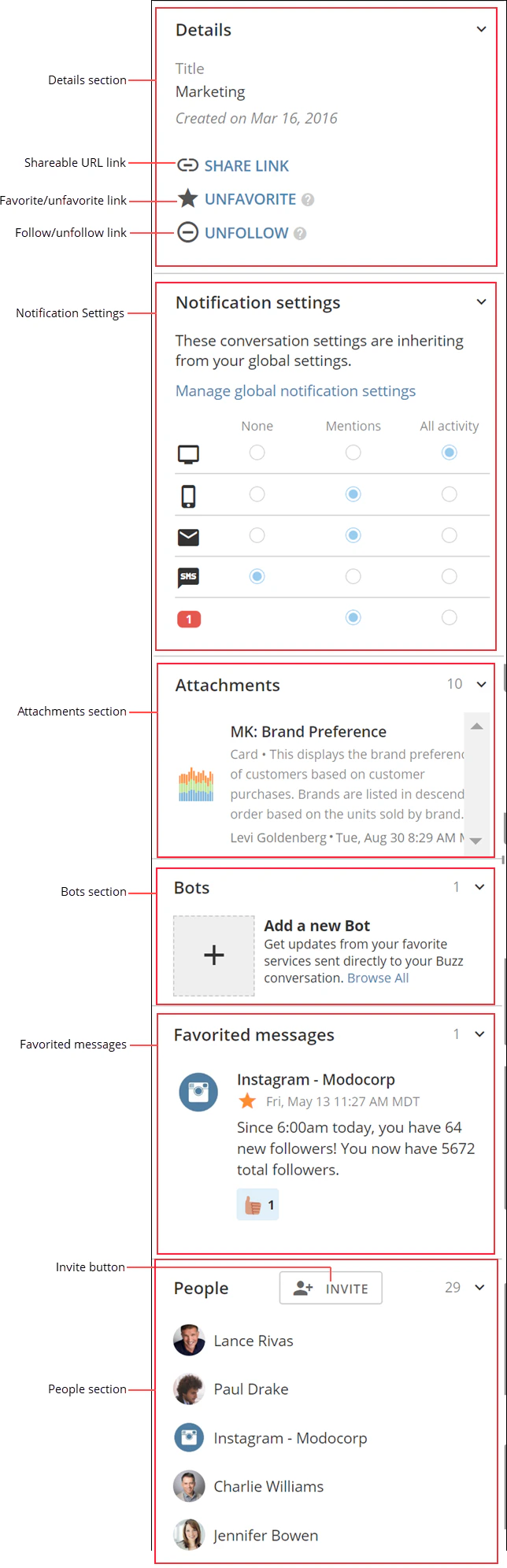
| コンポーネント | 説明 |
|---|---|
| [詳細]セクション | タイトルや説明、開始日など、このチャットに関する基本的な情報を表示します。ここに表示されるオプションは、メインのチャットとスレッドのどちらの詳細ビューを表示しているかや、プライバシーステータスによって異なります。例えば、**[パブリックにする]**オプションはプライベートスレッドでのみ利用できます。 ユーザー関連のチャットのタイトル(主要閲覧ユーザーの名前が用いられます)は、クリックして編集することで変更できます。データ関連のチャット(カード、ページ、またはプロジェクトに関するチャット)の名前はここで変更できません。データ関連のチャットの名前を変更するには、その要素の名前を変更する以外にありません。例えば、ページチャットの名前を変更するには、ページの名前を変更する必要があります。 |
| 共有URLリンク | コピーしてほかのユーザーに送ることができるURLを生成します。受け取ったユーザーは、そのURLからBuzzのチャットを開くことができます。 |
| お気に入りに追加/お気に入りを解除のリンク | このチャットをナビゲーションペインの**[お気に入り]**リストに追加または削除できます。 |
| フォロー/フォロー解除のリンク | チャットをフォローまたはフォロー解除できます。チャットをフォローすると、アクティブと見なされ、ナビゲーションペインの**[チャット]メニューに表示されます。チャットをフォローを解除すると、[チャット]**メニューから削除されます。ただし、ナビゲーションペインで検索することで元に戻すことができます。 |
| [メールをインポート]オプション(スクリーンショットには表示されていません) | 既存のメールスレッドをこのBuzzチャットにインポートできます。詳細については、「Buzzにメールスレッドをインポートする」を参照してください。 |
| [パブリックにする]オプション(プライベートスレッドのみ) | スレッドをチャンネルのメンバー全員に見えるようにします。スレッドを一度パブリックにすると、プライベートに戻すことはできないことに注意してください。 |
| 削除(プライベートスレッドのみ) | このスレッドをチャットから削除します。 |
| お知らせ設定 | このチャットの通知設定を編集することができます。通知を、メール     |
| [添付ファイル]セクション | このチャットに添付されたすべてのファイルを一覧表示します。ファイルをクリックしてプレビューを開き、コンピューターにダウンロードします。 |
| [Bot]セクション | Buzzに、様々なサードパーティのコネクターとの統合「Bot」を追加できます。詳細については、「BuzzにBotを追加する」を参照してください。 |
| お気に入りに追加されたメッセージ | 自分が  |
| 関連チャット(スクリーンショットには表示されていません) | 関連コンテンツを含むチャットを表示します。 |
| [招待]ボタン | チャットにユーザーを招待できます。チャットに招待されたユーザーは、まだチャットをフォローしていない場合でも、チャットに関する通知を受け取ります。 |
| [ユーザー]セクション | チャットでアクティブなすべてのユーザーとグループを表示します。ユーザーの写真の横に黄色の円がある場合は、ユーザーが現在オンラインであることを示しています。灰色の円は、その人が現在オンラインではないことを示しています。 |
デスクトップ版ツールバーのオプション
Buzzのデスクトップ版はほとんどすべてにおいてウェブ版と同じなため、上記のユーザーインターフェース情報は、両バージョンに適用されます。デスクトップ版の主な違いは、左上に追加のツールバーオプションがあることです。これらのオプションについては、次の表を参照してください。 [編集]メニュー| オプション | 説明 |
|---|---|
| 取り消す | 最後の操作を取り消します(Ctrl+Zを押すのと同じです) |
| やり直す | 取り消した操作をやり直します(Ctrl+Yを押すのと同じです) |
| 切り取り | テキストの一部を切り取ります(Ctrl+Xを押すのと同じです) |
| コピー | テキストの一部をコピーします(Ctrl+Cを押すのと同じです) |
| 貼り付け | テキストの一部を貼り付けます(Ctrl+Vを押すのと同じです) |
| すべて選択 | 特定フィールド(例えばメッセージを作成中、チャンネル名を編集中、など)のすべてのテキストを選択します(Ctrl+Aを押すのと同じです) |
| 検索 | 検索画面を開き、指定する名前やキーワードを含んでいるBuzzチャットを検索することができます。 |
| オプション | 説明 |
|---|---|
| ログイン時に開始 | これをオンにしておくと、コンピューターにログインすると自動的にBuzzが開くようになります。 |
| 全ての通知をミュート | 参加しているすべてのチャンネルとチャットの通知をオフにします。通知の詳細については、「通知とアラート設定を構成する」を参照してください。 |
| Disable Icon Flashing | アイコンの点滅をオフにします。 |
| Domoからログアウト | Buzzからログアウトし、ログイン画面に戻ります。 |
| オプション | 説明 |
|---|---|
| 再読み込み | Buzzをリフレッシュします。 |
| Zoom In | 一段階拡大します。 |
| Reset Zoom | デフォルトのズーム設定に戻ります。 |
| Zoom Out | 一段階縮小します。 |
| オプション | 説明 |
|---|---|
| チーム名ラジオボタン | Buzzデスクトップでログインした様々なDomoインスタンスをすべて一覧表示します。別のインスタンスのボタンをクリックして、そのインスタンスのBuzzのバージョンに切り替えます。 |
| Previous Team | 複数の認証を行っている場合は、前のインスタンスのBuzzデスクトップを開きます。 |
| Next Team | 複数の認証を行っている場合は、次回のインスタンスのBuzzデスクトップを開きます。 |
| Add Team | 会社のログイン画面に切り替えて、Buzzデスクトップインスタンスに新しいチームを追加できるようにします。 |
| オプション | 説明 |
|---|---|
| チャットを追加 | 上記で説明したように、[チャットを開始する、または既存のチャットを探す] ダイアログを開きます。 |
| カードとページチャットを参照 | 上記で説明したように、[カードチャットを参照]ダイアログを開きます。 |
| Move to the Previous Conversation | リストで現在開いているチャットの上のチャットを開きます。 |
| Move to the Next Conversation | リストで現在開いているチャットの下のチャットを開きます。 |
| オプション | 説明 |
|---|---|
| Report a Problem | フィードバックを入力してDomoサポートに送信できるダイアログを開きます。 |
| Buzzについて | Buzzのバージョンを表示します。 |
| Check for Updates | Buzzデスクトップの更新が必要かどうかを確認します。更新が必要であれば、自動的にダウンロードおよびインストールされます。 |