

Documentation Index
Fetch the complete documentation index at: https://domoinc-arun-raj-connectors-domo-480626-update-new-field-mi.mintlify.app/llms.txt
Use this file to discover all available pages before exploring further.
はじめに
Google Driveは、Googleが開発したファイル保存および同期サービスです。Google Driveを使用するとユーザーはファイルをクラウドに保存したり、デバイス間でファイルを同期したり、ファイルを共有したりできます。DomoのGoogle Drive Serviceコネクターを使用して、Google DriveアカウントからExcelファイルやCSVファイルを取得し、Domo DataSetとして出力します。Google Drive APIについての詳細は、ウェブサイト(https://developers.google.com/drive/)を参照してください。 Googleアカウントには、Data Centerから接続します。このトピックでは、Google Driveコネクターユーザーインターフェースに固有のフィールドとメニューについて説明します。DataSetの追加、更新スケジュールの設定、DataSet情報の編集に関する一般的な情報については、「コネクターを使用してDataSetを追加する」を参照してください。必要条件
Googleサービスアカウントに接続するには、GoogleサービスアカウントのJSONキーが必要です。 GoogleサービスアカウントのJSONキーを作成する前に、まずGoogle Cloud PlatformのCloud ConsoleでプロジェクトのGoogle Drive APIを有効化する必要があります。Google Drive APIを有効化する
Google Drive APIをプロジェクトで有効にするには、次の手順を実行します。 1.GCP Consoleに移動します。- 左ペインの**[APIs and services]の下にある[Library]**をクリックします。
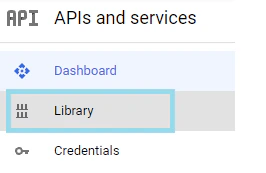
- 画面上部に**[ENABLE]**ボタンが表示されます。
GoogleサービスアカウントのJSONキーを生成するには、次の手順を実行します。
- GCP Consoleで、****[IAM & Admin]****ページを開きます。
- 左側のナビゲーションペインで********[Service accounts]********をクリックします。

- ********[Create Service Account]********をクリックします。
- **[Service account details]**セクションで、サービスアカウントの名前と説明を入力します。
- **[Create and Continue]**をクリックします。
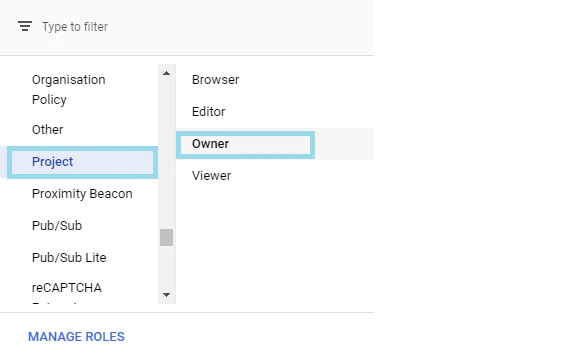
- **[Grant this service account access to the project]セクションで、[Select a role]**ドロップダウンをクリックします。
- **[Project]>[Owner]**の順に選択します。

- **[Continue]**をクリックします。
- **[Done]**をクリックします。サービスアカウントの概要が表示されます。
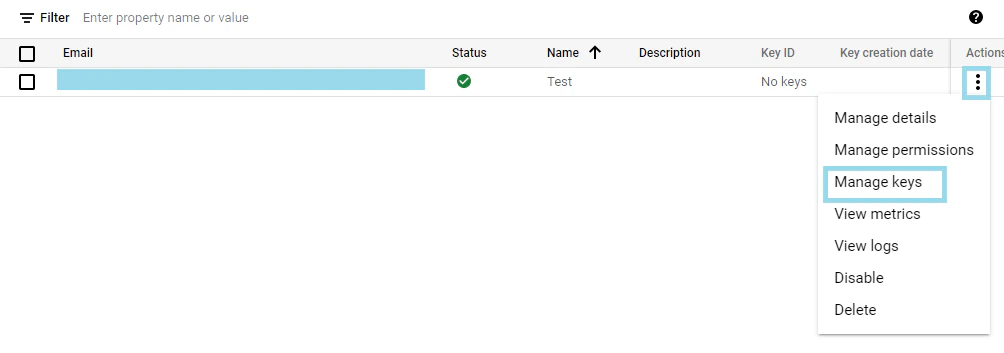
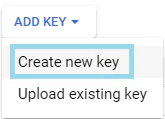
- プライベートキーがコンピューターに保存されます。
Googleサービスアカウントに接続する
このセクションでは、Google Drive Serviceコネクターページの **[認証情報]および[詳細]ペインのオプションについて説明します。このページのほかのペインの項目にある[スケジュール設定]や[DataSetに名前を付け、説明を入力]**に関しては、ほとんどのタイプのコネクターで共通しています。詳細については、「コネクターを使用してDataSetを追加する」を参照してください。[認証情報]ペイン
このペインには、Googleサービスアカウントにアクセスするための認証情報を入力するフィールドがあります。下表は、各フィールドに必要な内容を説明しています。| フィールド | 説明 |
|---|---|
| Service Account Key JSON | GoogleサービスアカウントキーのJSONをコピーして貼り付けます。キーを作成する方法については、上述の「必要条件」を参照してください。 |
[詳細]ペイン
このペインでは、Google Driveアカウントのファイルのリストをインポートしたり、DomoにインポートするGoogle Driveファイルを指定して、データの表示方法のオプションを設定したりできます。| メニュー | 説明 | ||||
|---|---|---|---|---|---|
| Report | ファイルのリストをインポートするか(「Files」)、特定のファイルをダウンロードするか(「FileDownload」)を選択します。
| ||||
| How Would You Like to Choose Your File? | Domoにインポートするファイルの選択方法を選びます。ファイル名やIDを自分で入力するには、[Enter File Name]**または[Enter File ID]**を選択します。ファイルのリストからファイルを選択する場合は、[Files Discovery]****を選択します。 | ||||
| File ID | インポートするファイルのIDを入力します。アカウント内のすべてのファイルのIDを表示するには、「Files」レポートを実行します。 | ||||
| File Name | Google Driveからインポートするファイルの名前を入力します。 | ||||
| Files Discovery | Domoにインポートするファイルを選択します。 注記:[Files Discovery]オプションは、Google Driveアカウント内のファイル数が100以下の場合のみ利用できます。 | ||||
| MIME Type | DomoにインポートするファイルのMIMEタイプを選択します。 | ||||
| What File Type Would You Like to Import? | Domoにインポートして解析したいファイルのタイプを選択します。 | ||||
| Select the delimiting character | ファイルで使用する区切り文字を選択します。区切り文字がリストにない場合は、[Other]を選択します。 | ||||
| Specify your delimiter | CSVテキストを区切る文字を入力します。 | ||||
| Quote Character | CSVファイルを解析するのに使用する引用文字を選択します。(CSVの標準のデフォルトの引用符は二重引用符です) | ||||
| Custom Quote Character | CSVファイルを解析するときに使うカスタム引用文字を入力します。 | ||||
| Escape Character | CSVファイルを解析するときに使うエスケープ文字を選択します。カスタムエスケープ文字を選択するには、****[Other]を選択し、[Custom Escape Character]****フィールドに区切り文字を入力します。 | ||||
| Custom Escape Character | CSVファイルを解析するときに使うカスタム引用文字を入力します。 | ||||
| Date Format | 送信ファイルに使用される日付形式を選択します。 | ||||
| Header Start Row | Excelファイルのヘッダー開始行を入力します。 | ||||
| Data Start Row | Excelファイルのデータ開始行を入力します。 | ||||
| Footer Rows to Skip | Excelファイルの最後でスキップする行がある場合は、その数を入力します。 | ||||
| How would you like to match the sheet name? | 提供された名前を含むシートと一致させるか、提供された名前とまったく同じ名前のシートと一致させるかを選択します。 | ||||
| File Password | ファイルがパスワードで保護されている場合は、そのパスワードを入力します。 | ||||
| Sheet Name | 指定されたスプレッドシートから取得したいシート名を入力します。シート名に誤ってスペースが入力されていないか確認してください。このフィールドが空の場合は、ワークブック内の最初のシートが使用されます。 |
その他のペイン
スケジュール設定、再試行、オプションの更新など、コネクターインターフェースのその他のペインに表示されるオプションについては、「コネクターを使用してDataSetを追加する」を参照してください。よくある質問
Google Driveのファイルが「Files」レポートに表示されない場合はどうすればよいですか?
Google Driveのファイルが「Files」レポートに表示されない場合はどうすればよいですか?
ドライブファイルが見つからない場合は、サービスアカウントメール(JSONキーにあるclient_email)を使ってファイルまたはディレクトリをお知らせください。メールはサービスアカウントにあります。
DataSetが「403 Forbidden」エラーを返します。なぜでしょうか?
DataSetが「403 Forbidden」エラーを返します。なぜでしょうか?
GoogleサービスアカウントのJSONキーを作成する前に、まずGoogle Cloud PlatformのCloud ConsoleでプロジェクトのGoogle Drive APIを有効化する必要があります。詳細は、前述の「必要条件」にある「Google Drive APIを有効化する」セクションを参照してください。
データはどれくらいの頻度で更新できますか?
データはどれくらいの頻度で更新できますか?
必要に応じて何回でも更新できます。
注意すべきAPI制限はありますか?
注意すべきAPI制限はありますか?
ありません。