Documentation Index
Fetch the complete documentation index at: https://domoinc-arun-raj-connectors-domo-480626-update-new-field-mi.mintlify.app/llms.txt
Use this file to discover all available pages before exploring further.
マルチアカウントコネクターを起動する
**注記:**この記事では、Facebook Multi Accountコネクターを例に挙げて起動プロセスを説明しています。 起動とは、DataSetを正常に設定するための完全なプロセスを指します。 **[Select Account]をクリックするとドロップダウンリストが表示され、認証に成功したシングルアカウントコネクタータイプのすべてのコネクターアカウント、およびアクセス権を持つコネクターアカウントのリストが表示されます。新しいアカウントを作成する場合は[Add account]**をクリックし、コネクターの認証情報を入力します。認証に成功すると、認証済みコネクターアカウントがドロップダウンリストとして表示されます。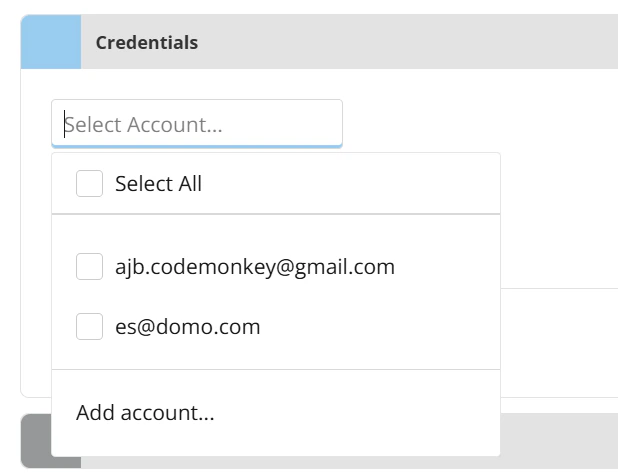
DataSetの履歴の更新を確認する
このセクションでは、実行されたDataSetの履歴の確認方法について説明します。この情報は、DataSetの**[履歴]**セクションに移動することで確認できます。 以下の画像に示したリンクをクリックすると、**[実行の詳細]**ダイアログボックスが表示され、DataSetを実行するために選択されたすべてのアカウントのリストが表示されます。以下の例では、DataSetに2つのアカウントが含まれています。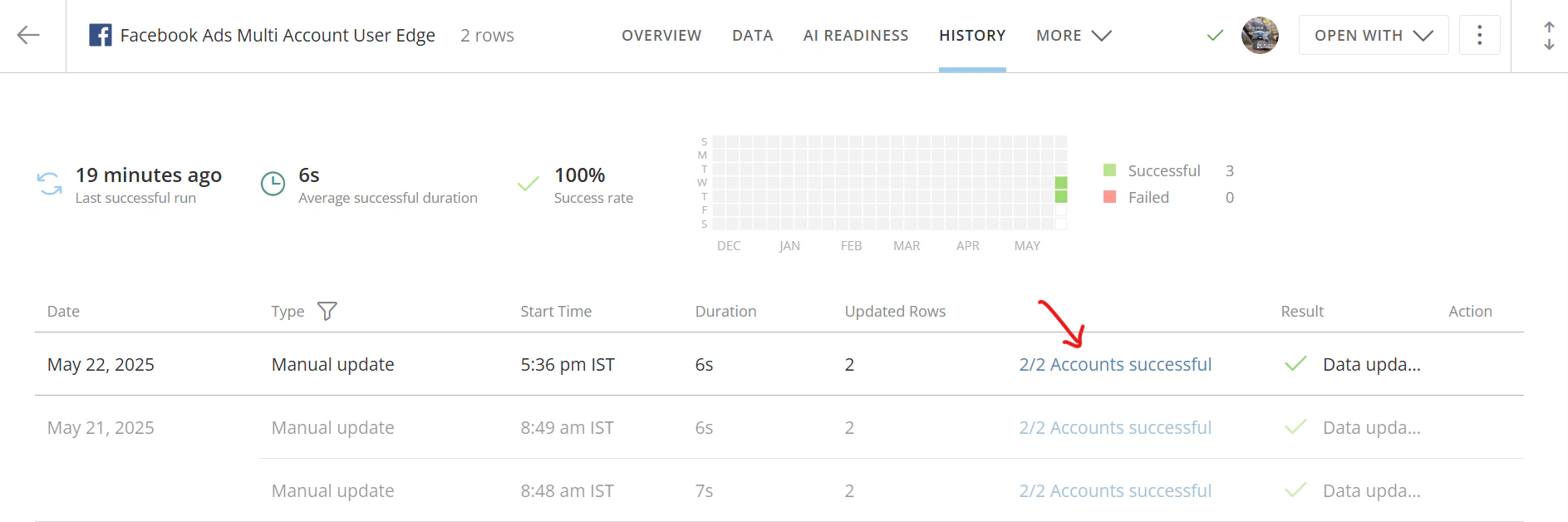
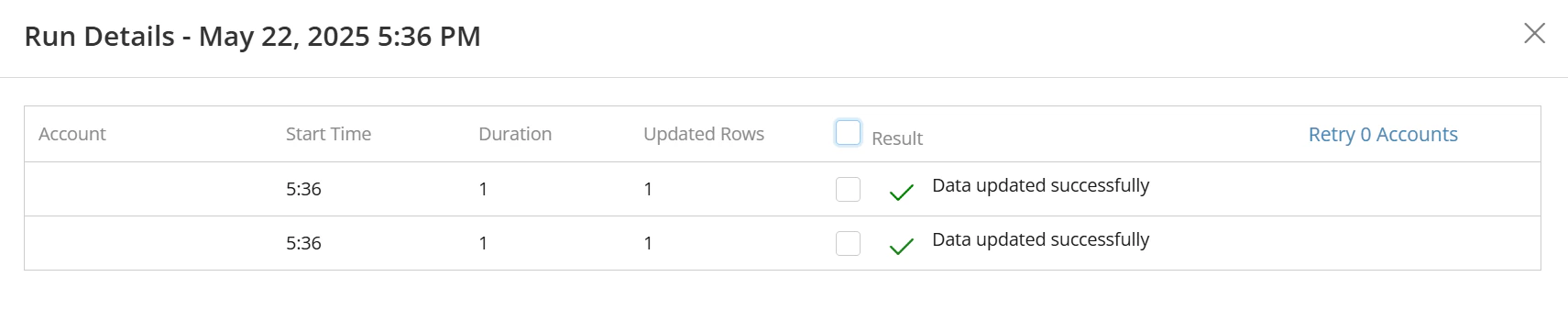
| [実行の詳細]ダイアログボックスのフィールド | 説明 |
| アカウント | DataSetを作成するために選択されたすべてのアカウント名が表示されます。 |
| 開始時間 | DataSetが実行された時刻。 |
| 期間 | DataSetの実行にかかった時間。 |
| 更新済みの行 | DataSetに取り込まれた行数。 |
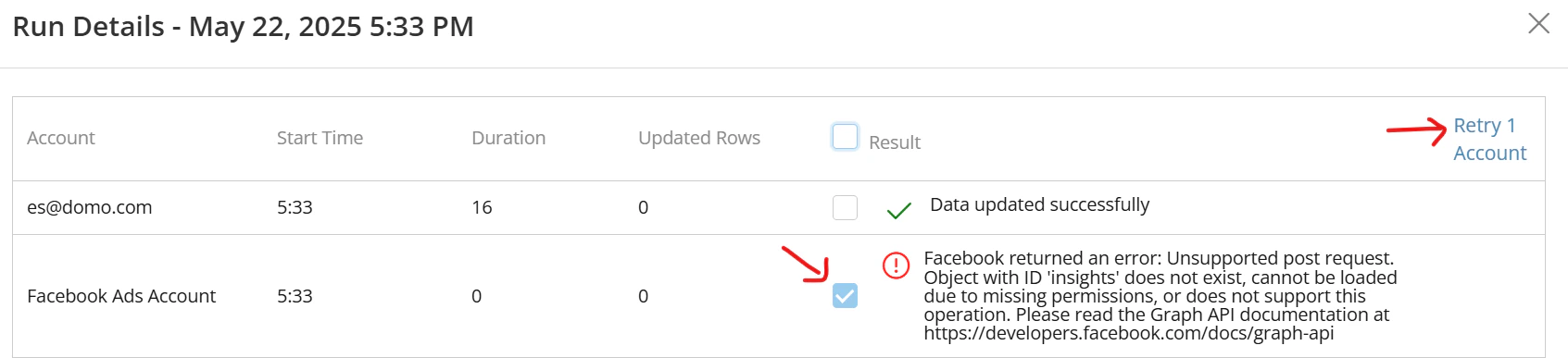
| 結果 | 個々のアカウントに対して実行されたDataSetの結果が表示されます。正常に実行された場合は、緑色のチェックマークと成功メッセージが表示されます。実行に失敗すると、エラーメッセージが表示されます。 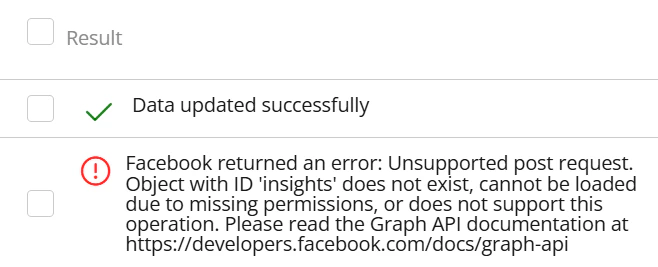 |
| 再試行 | 再実行するために選択されたアカウントの数が表示されます。例えば以下の画像では、1つのアカウントの実行に失敗したため、そのアカウントを再実行できます。 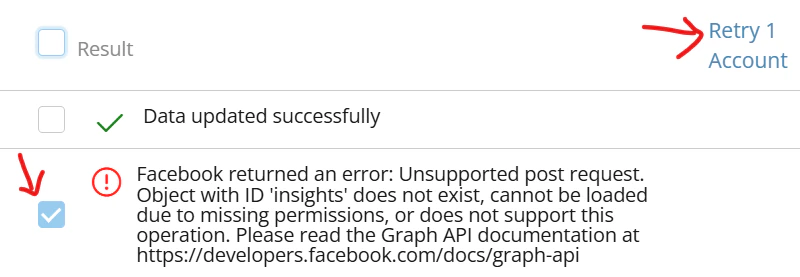 |
特定のアカウントを再実行する
マルチアカウントコネクターを使用すると、特定のアカウントを再実行できます。 特定のアカウントを再実行するには、次の手順に従います。-
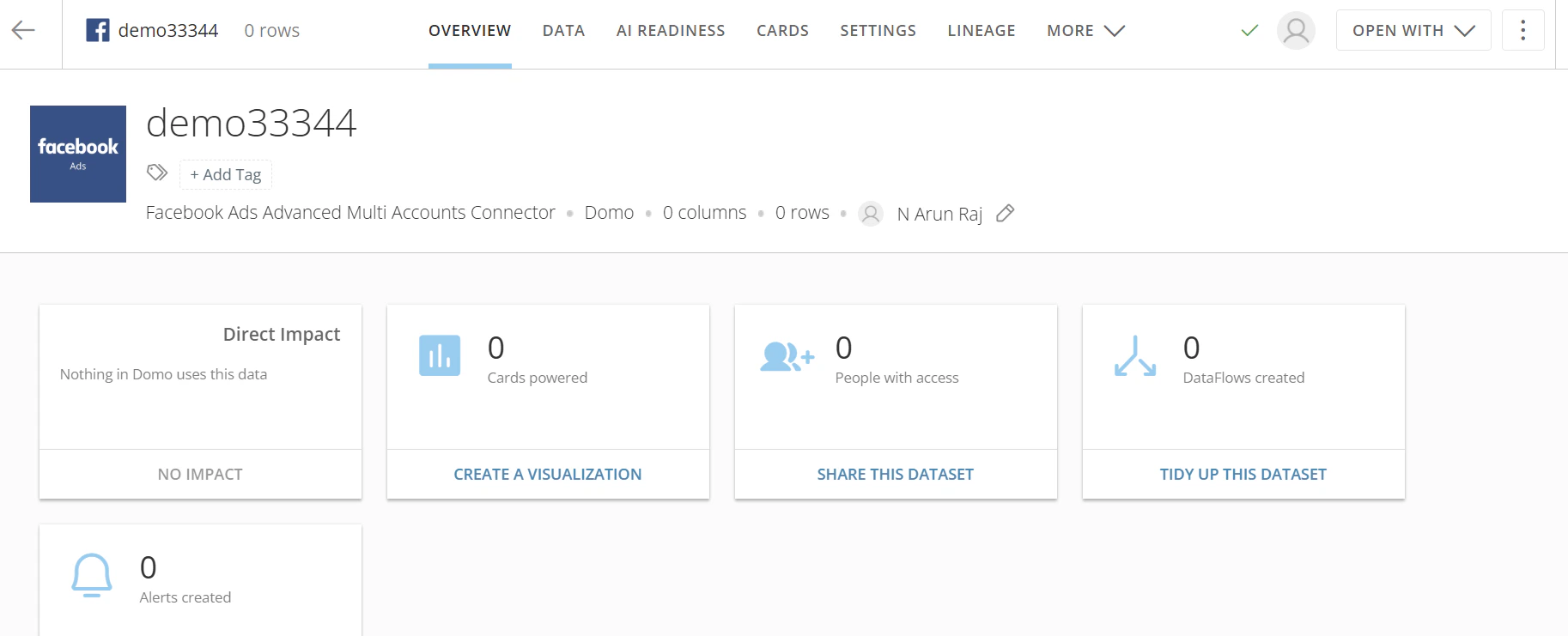
**[DataSet に名前を付け、説明を入力]セクションでDataSetに名前を付けた後に[Save]をクリックすると、[トップページ]**セクションが表示されます。
-
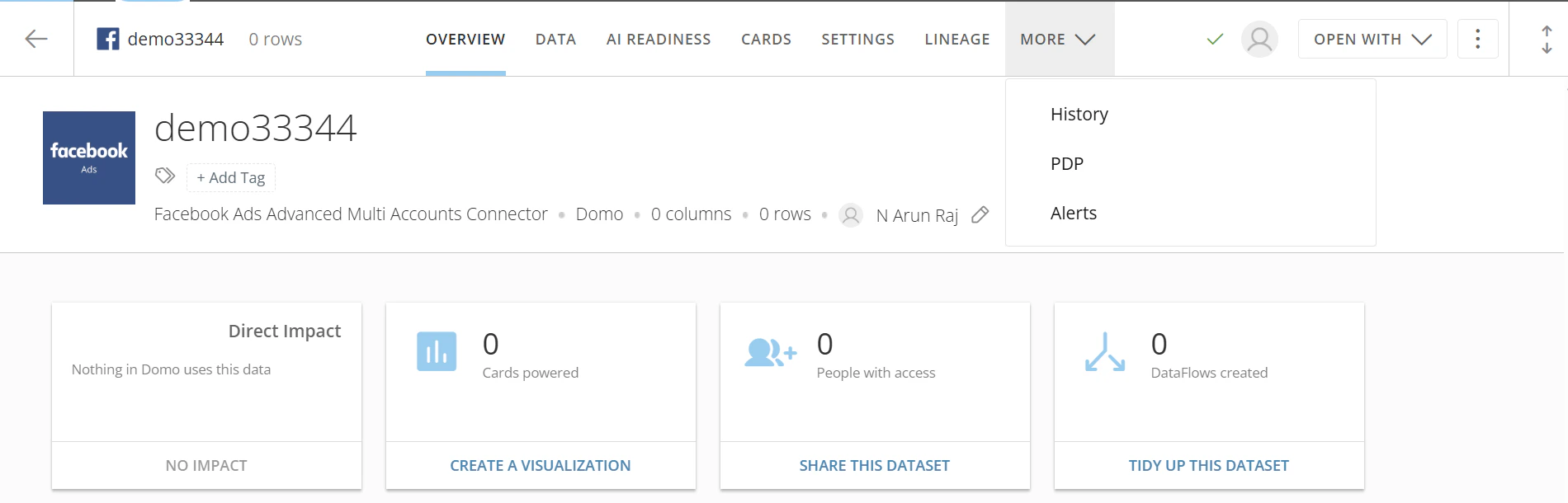
[その他] **>[履歴]**を選択します。
-
**[1/2アカウントは成功しました]**リンクをクリックします。
**[実行の詳細]**ダイアログボックスが表示されます。

-
再実行する特定のアカウントの横にあるチェックボックスをオンにして、**[アカウントを再試行]**リンクをクリックします。