

Documentation Index
Fetch the complete documentation index at: https://domoinc-arun-raj-connectors-domo-480626-update-new-field-mi.mintlify.app/llms.txt
Use this file to discover all available pages before exploring further.
はじめに
App Studio Appを作成する場合、最初に行うのはテーマの選択です。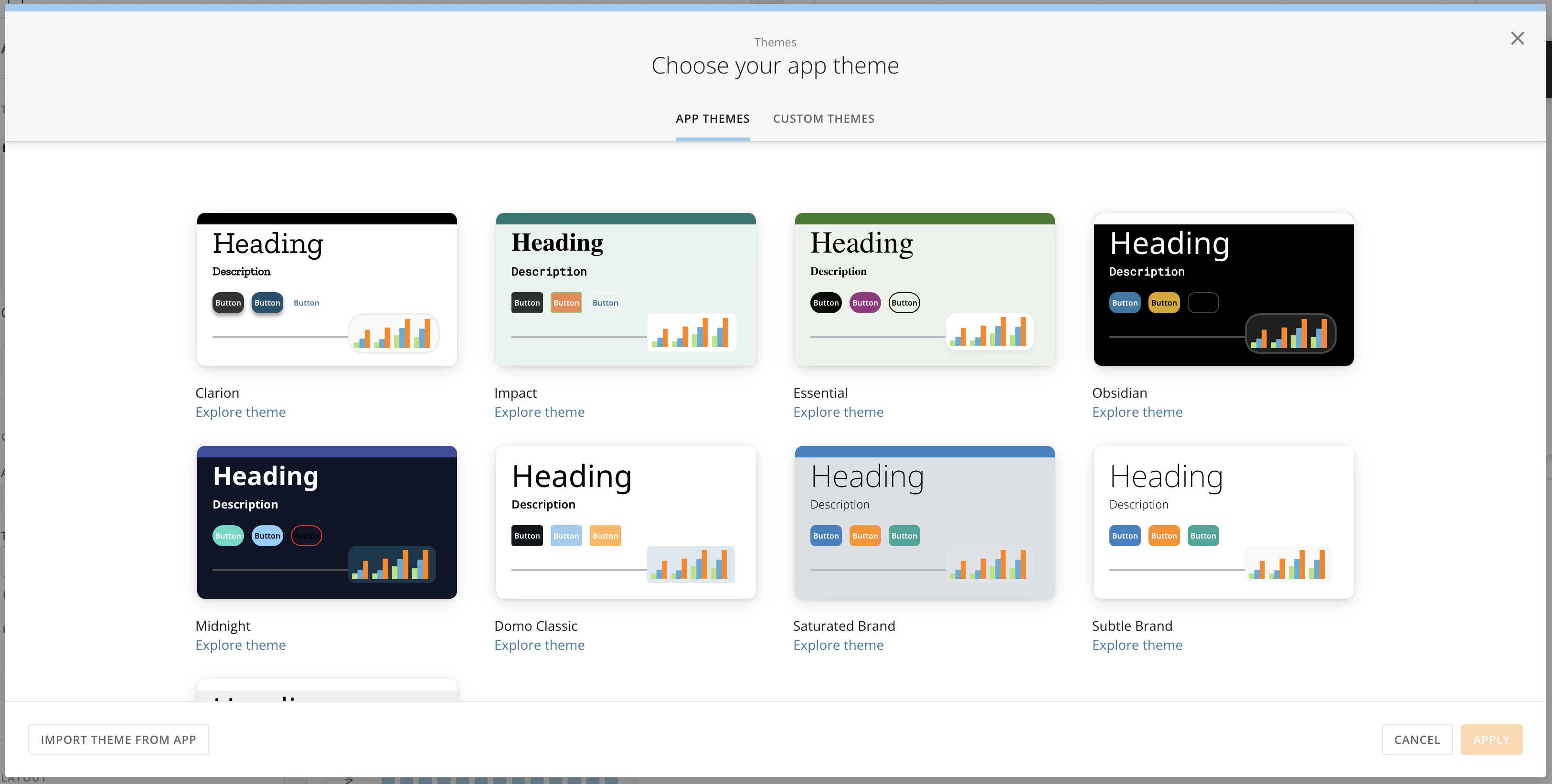
- フォント
- 色
- カードと表のスタイル
- タブ
- 角丸
この記事では、テーマの選択と編集、App Studio App間でのテーマのコピーやテーマの再利用の方法について説明します。
Appテーマ
App Studioには、フォント、カラー、スタイルなどが事前に構築されたパッケージが複数用意されています。これらのパッケージはAppテーマと呼ばれます。Appテーマは[テーマ]モーダルの最初のタブに表示され、「Essential」や「Saturated Brand」といった名前が付いています。 [テーマ]タイル>**[適用]の順に選択すると、Appにテーマが適用されてAppエディターが開きます。[テーマを探索]**を選択すると、そのテーマの詳細を確認できます。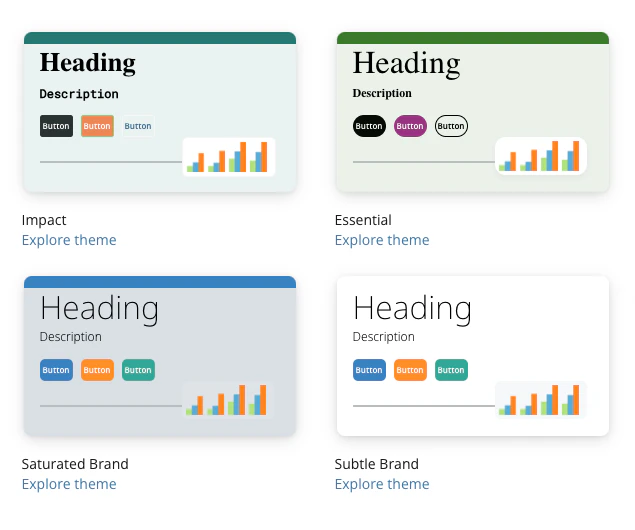

カスタムテーマ
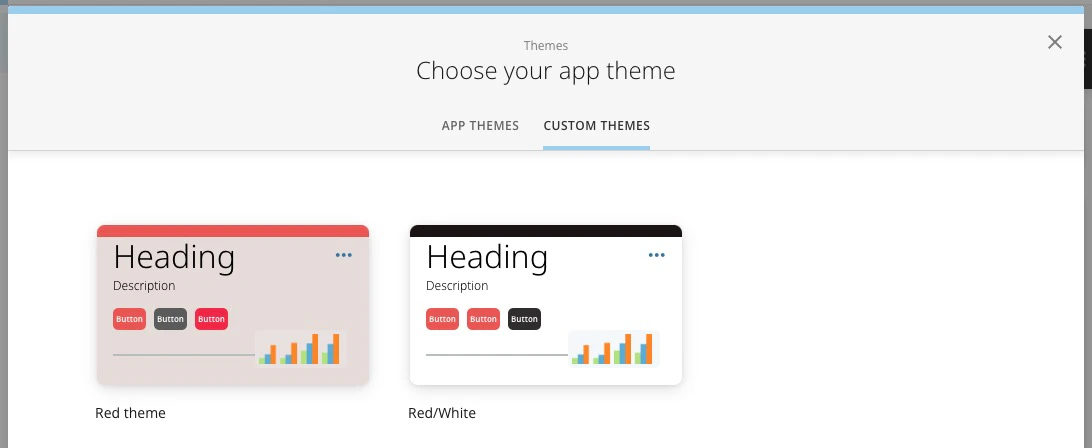
[テーマ]モーダルにあるもう1つのタブは、**[カスタムテーマ]**です。
カスタムテーマを保存する
以下の手順は、Appテーマや別のカスタムテーマに変更を加えた後に、そのテーマを自分のカスタムテーマに保存する方法です。-
Appエディターでテーマに変更を加えたら、
 **[Appテーマ]**に移動します。
-
**[テーマ]で、[カスタムとして保存]**を選択します。
**注記:**このオプションは、テーマに変更を加えるまで表示されません。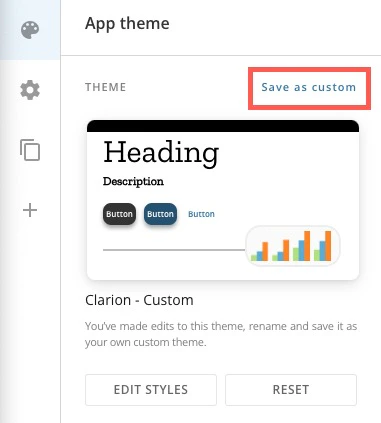
-
新しいカスタムテーマに名前を付けて保存します。最大文字数は30文字です。

テーマを編集する
Appエディターを開くと、デフォルトで左側のナビゲーションに **[Appテーマ]**エリアが表示されます。
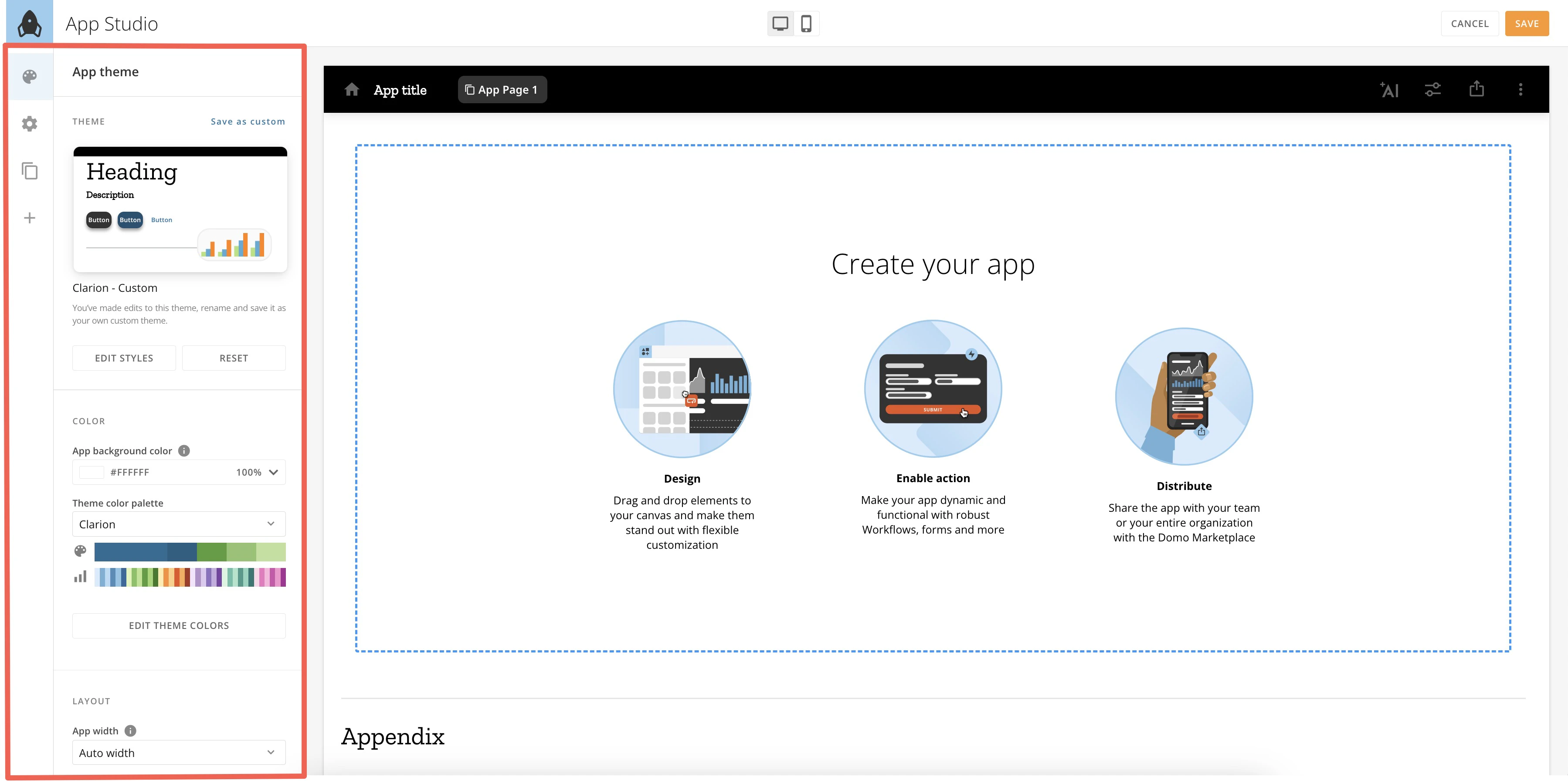
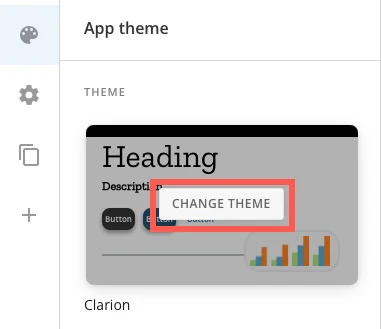
テーマを変更する **[Appテーマ]エリアで、プレビューのサムネイルの上にカーソルを置き、[テーマを変更]**を選択します。

現在のテーマを編集する
現在のテーマを編集するには、 **[Appテーマ]エリアに移動して、プレビューのサムネイルの下の[編集スタイル]**を選択します。


デフォルトを設定する
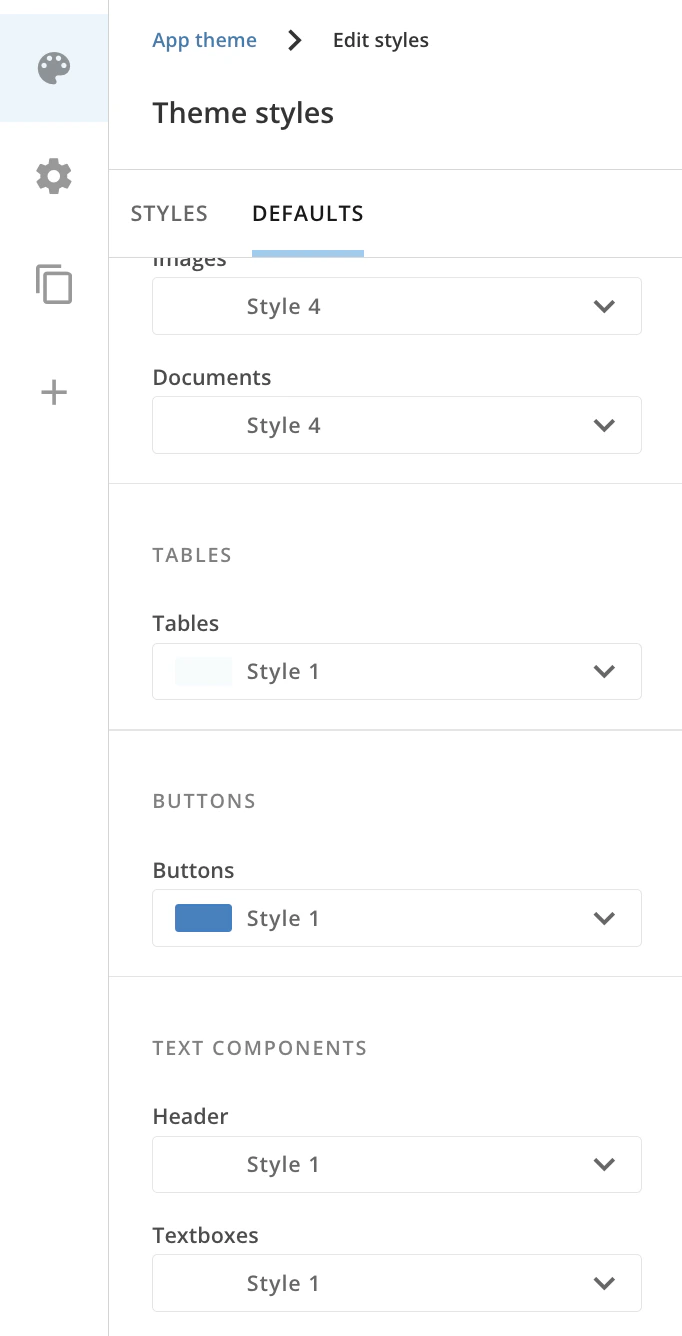
[デフォルト]タブ([Appテーマ]>[編集スタイル]>**[デフォルト]**タブ)では、以下の要素をAppに追加する際に、それらの表示方法を選択できます。要素は、追加後にいつでも編集できます。- Appナビゲーション
- タブ
- カード(単一値、チャート、コントロール、画像、ドキュメント)
- 表
- ボタン
- ヘッダー
- テキストヘッダーとボックス
- フォント
- フォーム
レイアウトのスタイルを設定する
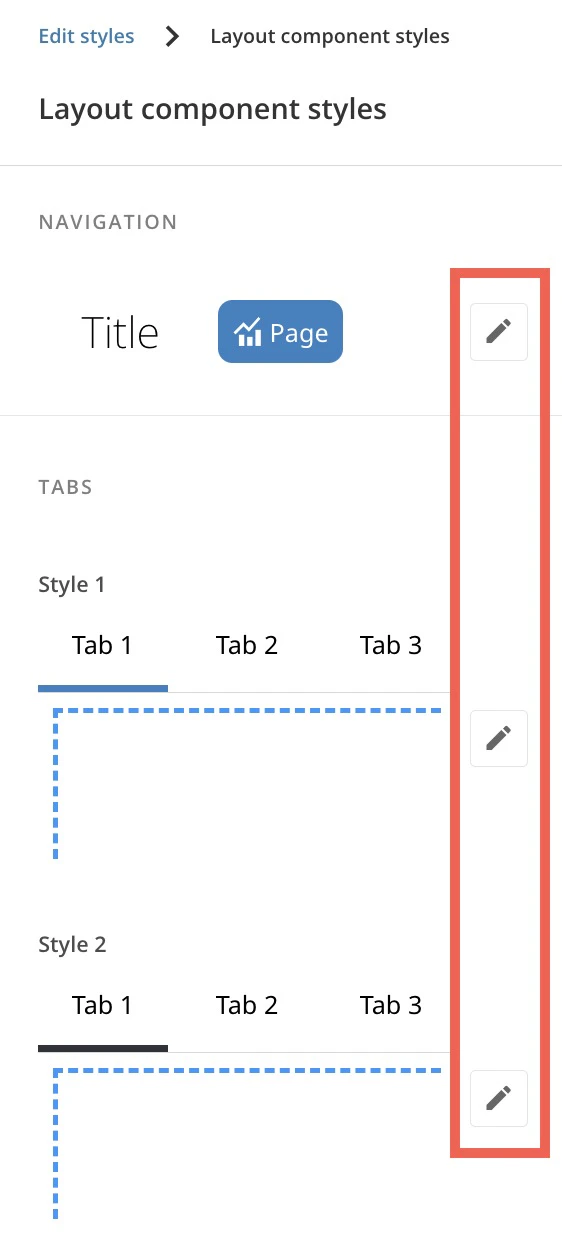
レイアウト設定によって、Appのメインナビゲーションとタブのスタイルが決まります。[Appテーマ]>**[編集スタイル]で、[スタイル]タブにある[レイアウトコンポーネント]で[編集スタイル]**を選択し、変更を加えます。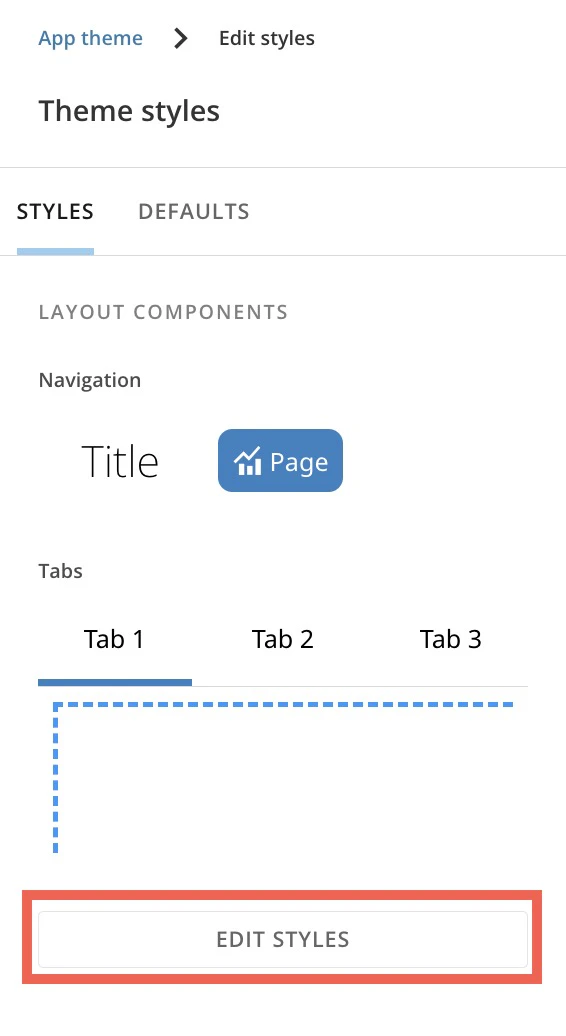
 編集を選択できます。
 **[リセット]**を選択すれば、いつでもすべての設定をデフォルト値にリセットできます。
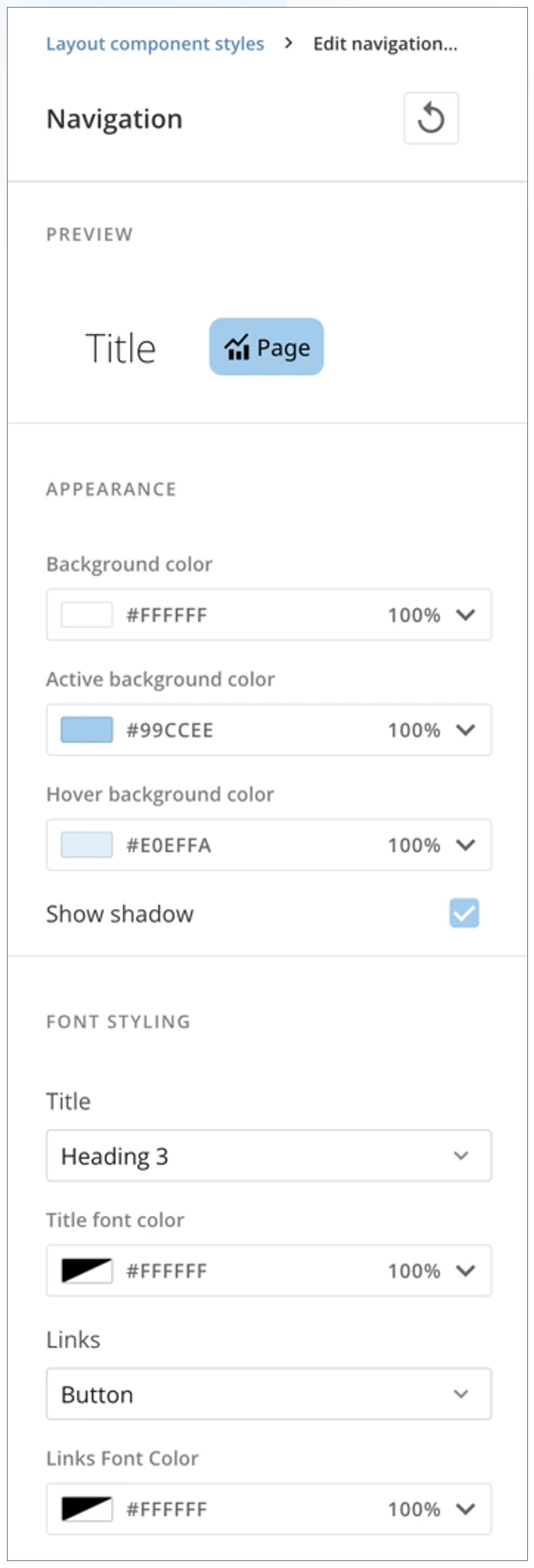
Appのレイアウトを編集する **[Appテーマ]の[レイアウト]**で、App全体について以下の設定を変更できます。
- [Appの幅] — [Appの幅]は、様々なサイズの画面で、Appの全ページがスペースを埋める方法を変更します。自動幅または固定幅のどちらを使用するかを選択できます。
- [自動幅] — 余白は固定され、ページは画面に合わせて柔軟に調整されます。
- [固定幅] — ページの幅は固定され、余白は画面に合わせて柔軟に調整されます。
- [Appの密度] — Appの密度は、App内のオブジェクト間のスペースを決定します。オプションは、[デフォルト](4px)、[快適性](8px)、[コンパクト](2px)、[なし](0px)、[カスタム]です。

カードのスタイルを設定する
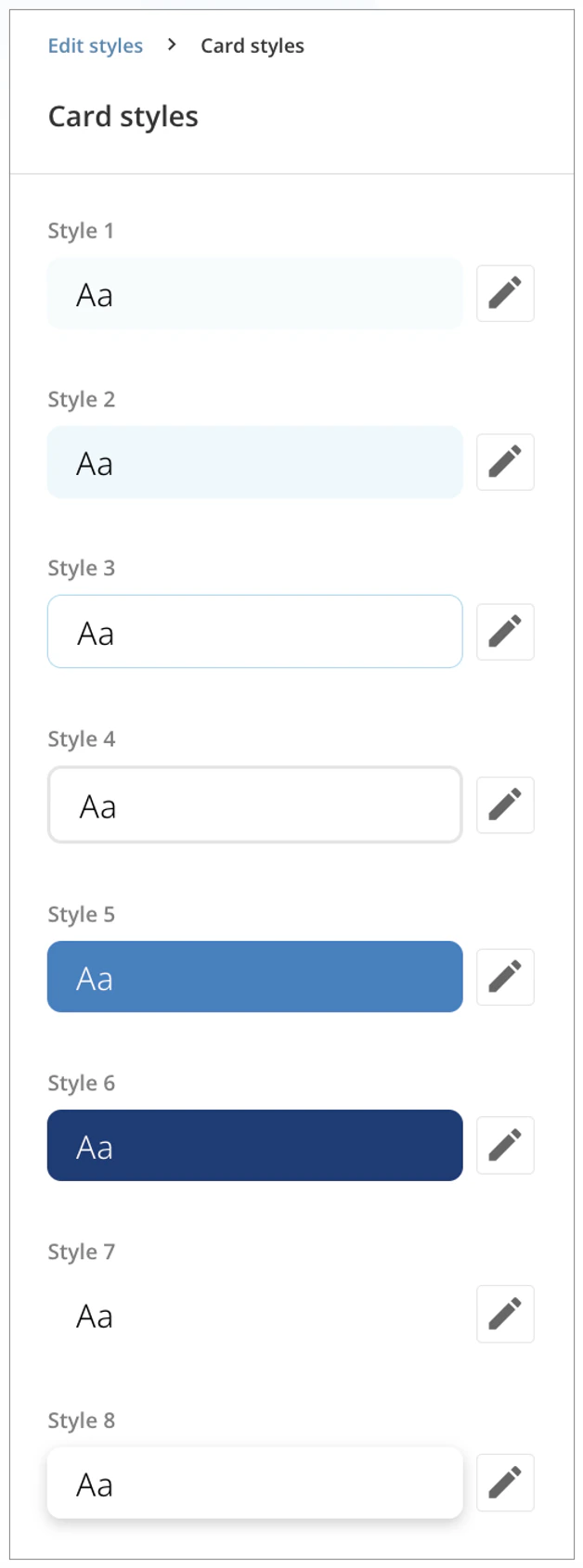
Appにカードを組み込む際には、Appのブランドに合わせて8種類のカードスタイルから選んでカスタマイズできます。 [Appテーマ]>**[編集スタイル]を選択し、[スタイル]タブにある[カード数]で[編集スタイル]**を選択して変更を加えます。
このパネルで 編集を選択し、カードのスタイルを個別にカスタマイズします(App Studioのカラーの詳細については、こちらを参照してください)。 パネルの上部の**[リセット]**を選択すれば、いつでもすべての設定をデフォルト値にリセットできます。
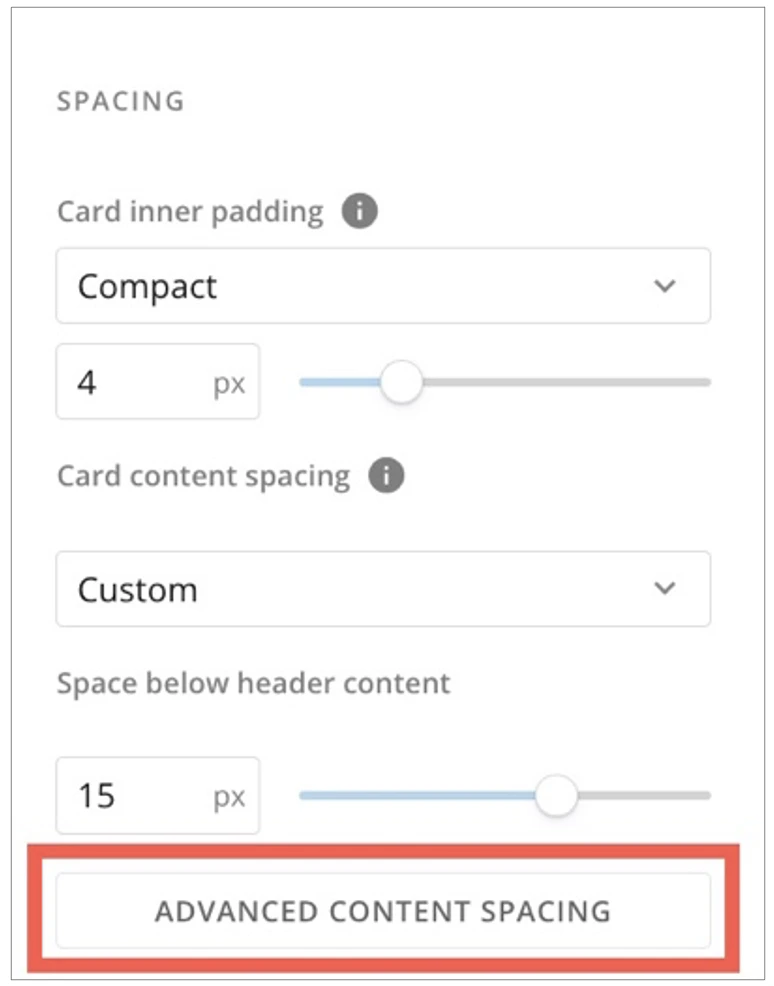
- [カード内のパディング]([デフォルト]、[快適性]、[コンパクト]、[マイクロ]、[カスタム]) — このパディングでは、要素の端とその要素内のコンテンツの間のスペースを調整します。
- [カードコンテンツの間隔]([デフォルト]、[快適性]、[Compact]、[なし]) — このパディングでは、カード内のテキストとコントロール、表、可視化の間のスペースを調整します。
- [ヘッダーコンテンツの下のスペース] — 要素のヘッダーとその他のコンテンツの間のスペースです。
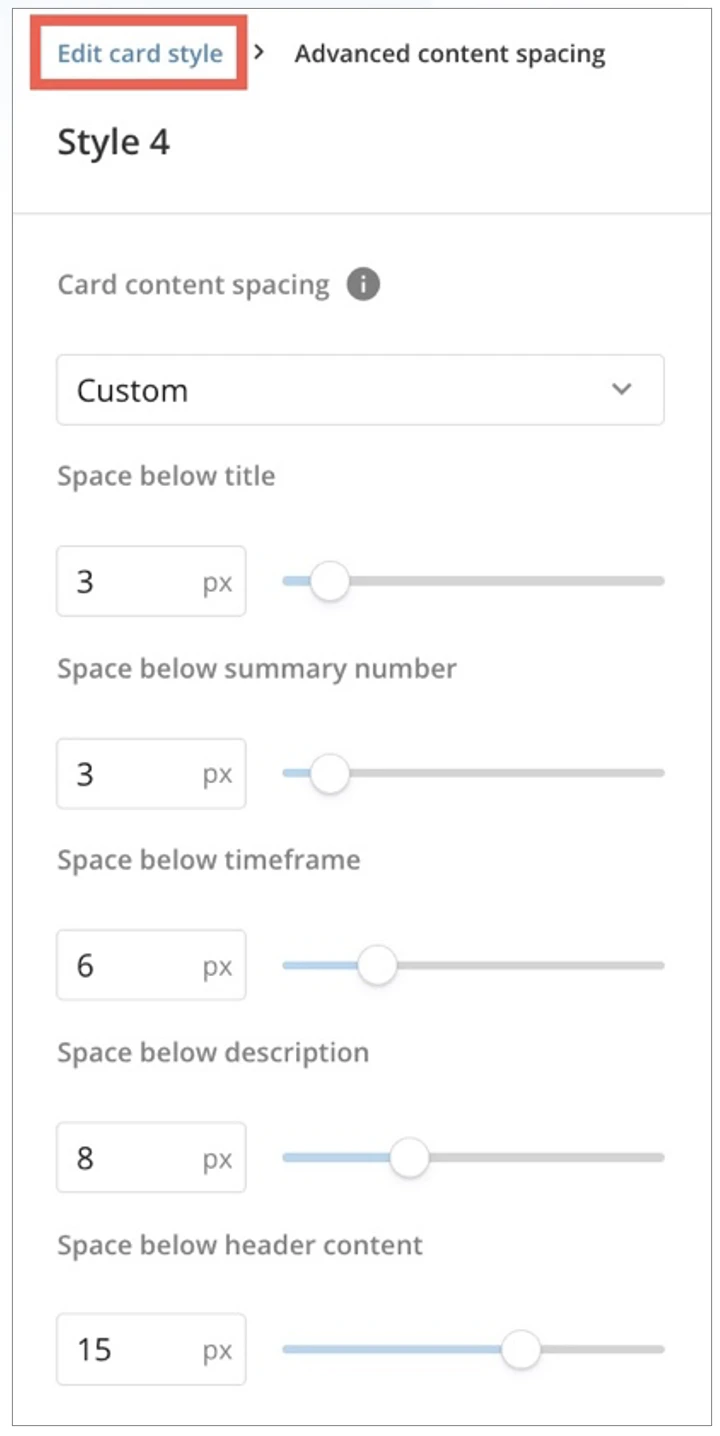
- カードコンテンツの間隔([デフォルト]、[快適性]、[Compact]、[なし])
- タイトルの下のスペース
- まとめ数字の下のスペース
- タイムフレームの下のスペース
- 説明の下のスペース
- ヘッダーコンテンツの下のスペース
注記: [コンテンツの詳細なスペース]では、プレビューは利用できません。
表のスタイルを設定する
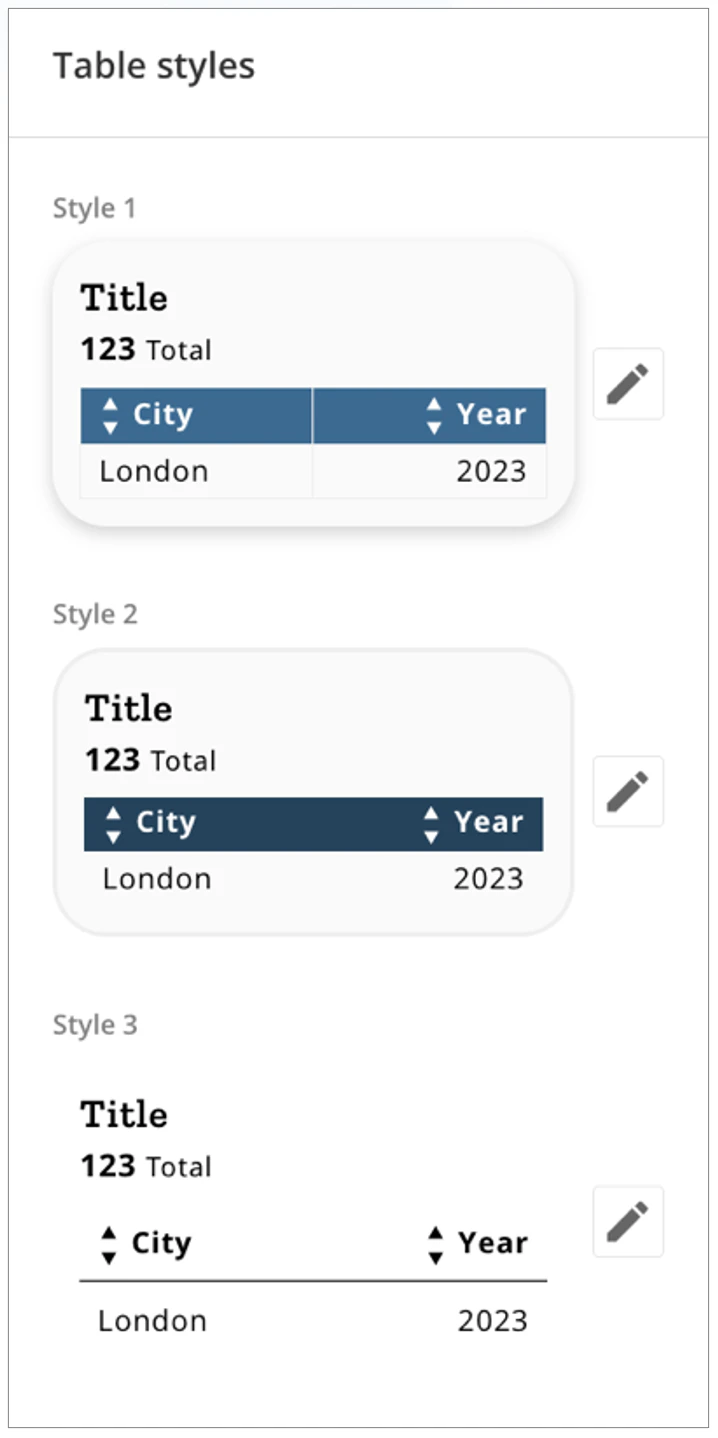
表のスタイルは、3種類から選んでカスタマイズできます。 [Appテーマ]>**[編集スタイル]を選択し、[スタイル]タブにある[表]で[編集スタイル]**を選択します。
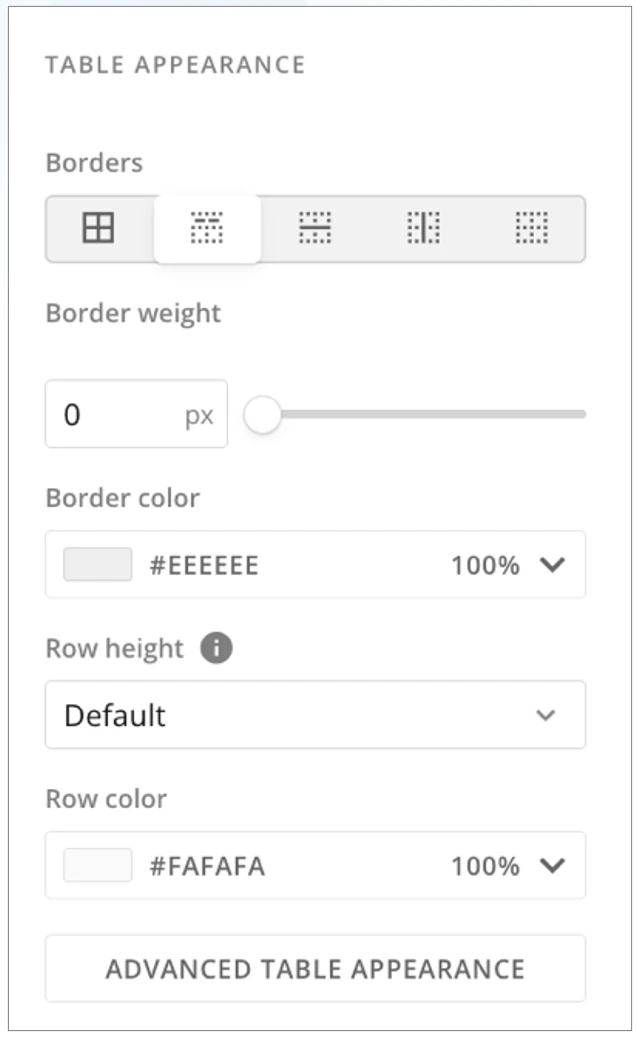
このパネルで 編集を選択し、表のスタイルを個別にカスタマイズします。App Studioの色についてはこちらを、スペースのコントロールについてはこちらを参照してください。
パネルの上部の **[リセット]**を選択すれば、いつでもすべての設定をデフォルト値にリセットできます。
- 境界線の重み(0~4ピクセル)
- 境界線の色**
- 行の高さ([デフォルト]、[快適性]、[コンパクト])
- 行の色**
- [互い違いの行の色を表示]トグル
- [互い違いの行の色]の設定
- 各列ヘッダーのフォントの選択
- ヘッダーのフォントの色
- ヘッダーの背景色
- 合計行のフォント
- 合計行のフォントの色
- 合計行の背景色
- 小計行のフォント
- 小計行のフォントの色
- 小計行の背景色
- URLのフォントの色
ボタンのスタイルを設定する
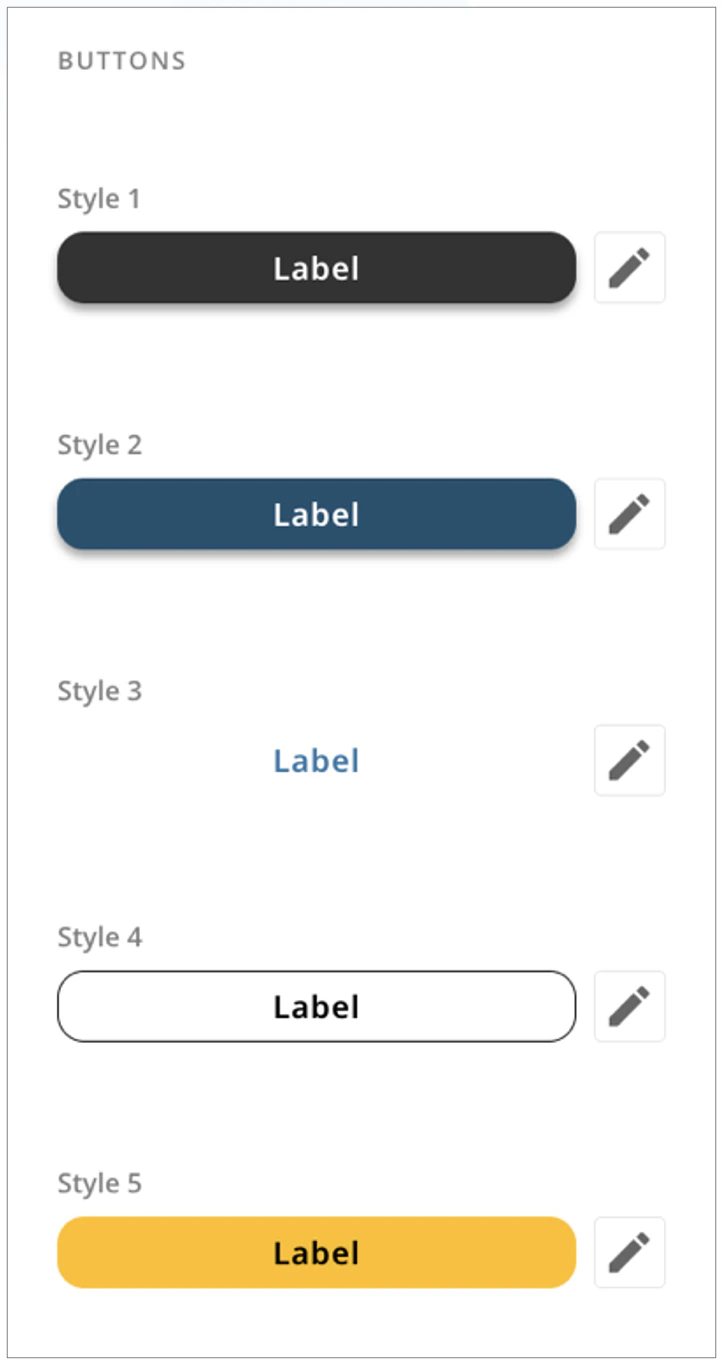
ボタンのスタイルは、5種類から選んでカスタマイズできます。 [Appテーマ]>**[編集スタイル]を選択し、[スタイル]タブにある[ボタン]で[編集スタイル]**を選択します。
このパネルで 編集を選択し、ボタンのスタイルを個別にカスタマイズします(App Studioのカラーの詳細については、こちらを参照してください)。
パネルの上部の **[リセット]**を選択すれば、いつでもすべての設定をデフォルト値にリセットできます。
テキストコンポーネントのスタイルを設定する
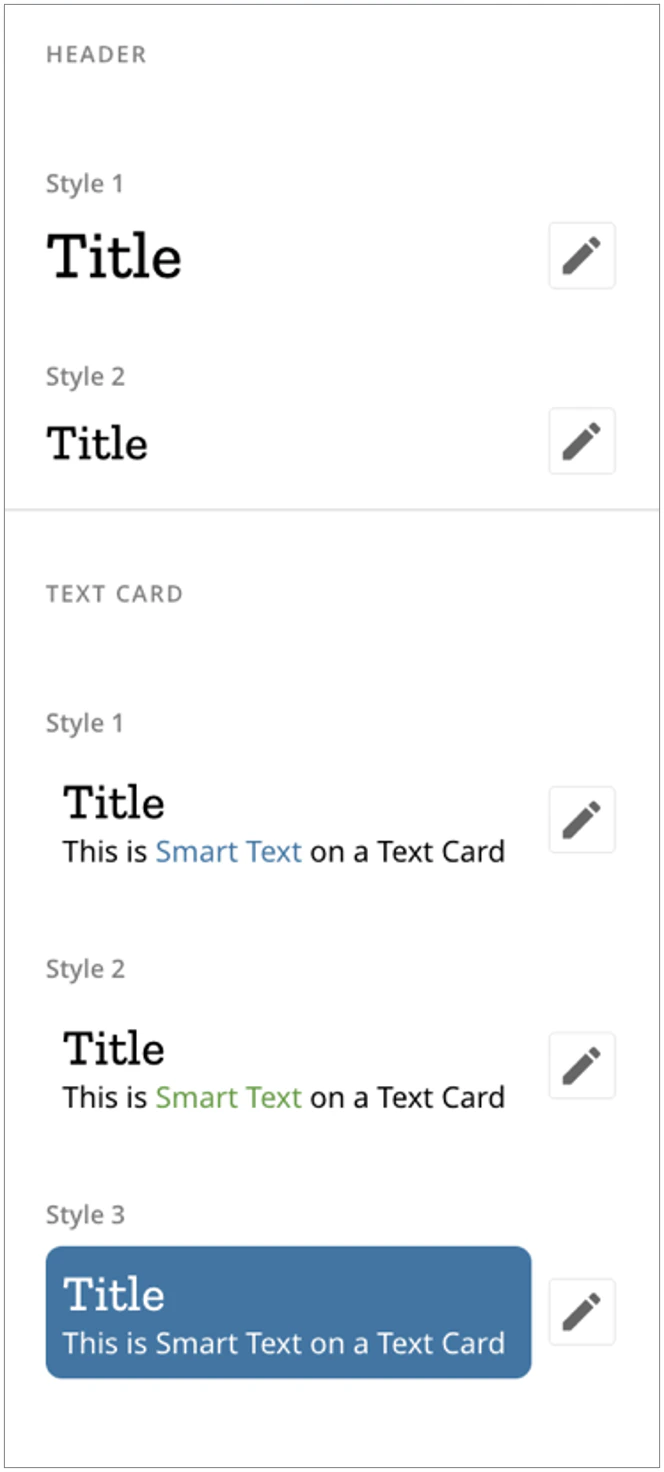
このセクションでは、2つのヘッダースタイルと3つのカードスタイルを設定できます。ヘッダースタイルで設定できるのは、フォントと色のみです。カードスタイルには、間隔など、さらに多くのオプションもあります(App Studioの色については、こちらを参照してください)。 [Appテーマ]>**[編集スタイル]を選択し、[スタイル]タブにある[テキストコンポーネント]で[編集スタイル]**を選択します。
フォントのスタイルを設定する
5種類の見出しスタイルと、本文、段落、ボタンのそれぞれで1種類のスタイルをカスタマイズできます。 [Appテーマ]>**[編集スタイル]を選択し、[スタイル]タブにある[フォントスタイル]で[編集スタイル]**を選択します。

 編集を選択すると、フォントファミリー([Condensed]、[Monospace]、[Sans]、[Serif]、[Slab])、フォントの太さ、フォントサイズ、斜体にするかどうかを選択できます。

フォームのスタイルを設定する
フォームでは、3種類のスタイルを選んでカスタマイズできます。 [Appテーマ]>**[編集スタイル]を選択し、[スタイル]タブにある[Appのコンポーネント]で[編集スタイル]**を選択します。
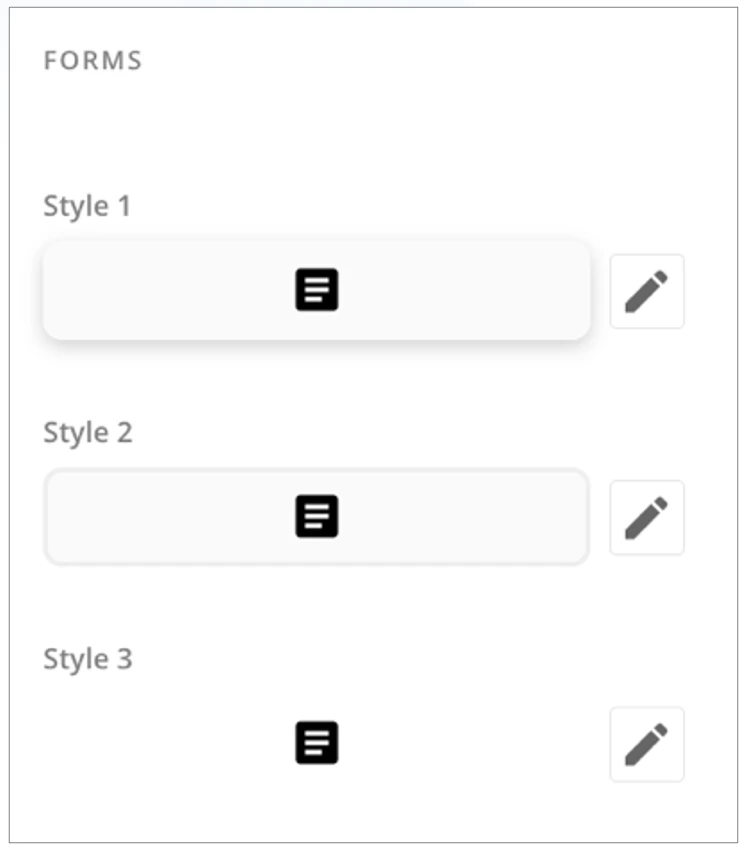 編集を選択すると、フォームの外観、カードの外観、パディング、フォントスタイルのコントロールのプレビューが表示されます。
**[フォームの外観]**のコントロールでは、以下の項目をカスタマイズできます。
編集を選択すると、フォームの外観、カードの外観、パディング、フォントスタイルのコントロールのプレビューが表示されます。
**[フォームの外観]**のコントロールでは、以下の項目をカスタマイズできます。
- [フォームのプライマリボタン] — 使用可能なボタンのスタイルのいずれかを選択できます。
- [フォームのセカンダリボタン]— 使用可能なボタンのスタイルのいずれかを選択できます。
- [フォームコントロールの色]と透明度 — この色は、チェックボックスやラジオボタンの選択など、フォームの入力フィールドコントロールに適用されます。
色を選択する **[Appテーマ]の[色]で、Appの背景色を選択できます。事前構築済みのカラーパレットから色を選択することもできます。事前構築済みのカラーパレットには、テーマカラーのセットとチャートカラーのセットが含まれています。独自のパレットを作成する場合は、[テーマ色を編集]**を選択します。

Appの背景色を設定する
Appの背景色を使用すると、色の塗りつぶしまたは画像の塗りつぶしを設定できます。- [色の塗りつぶし] — 「色ピッカー」を参照してください。**[テーマで編集]を選択すると、[テーマのカラーパレット]/[チャートのカラーパレット]**が展開されます。
- [画像の塗りつぶし] — [画像の塗りつぶし]を使用すると、背景として使用する画像をマシンから選択できます。
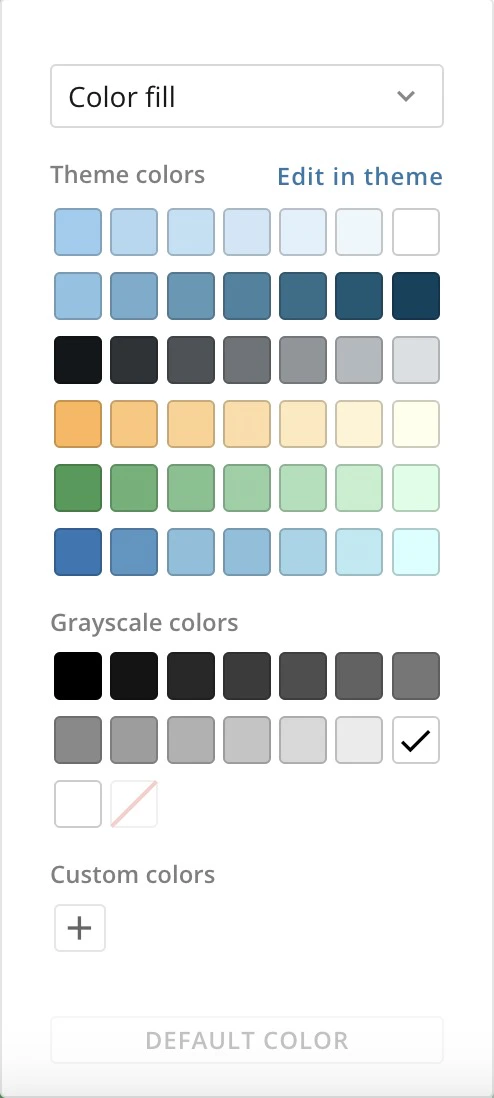
[テーマのカラーパレット]/[チャートのカラーパレット] **[Appテーマ]の[色]で[テーマ色を編集]**を選択すると、[テーマのカラーパレット]と[チャートのカラーパレット]が表示されます。
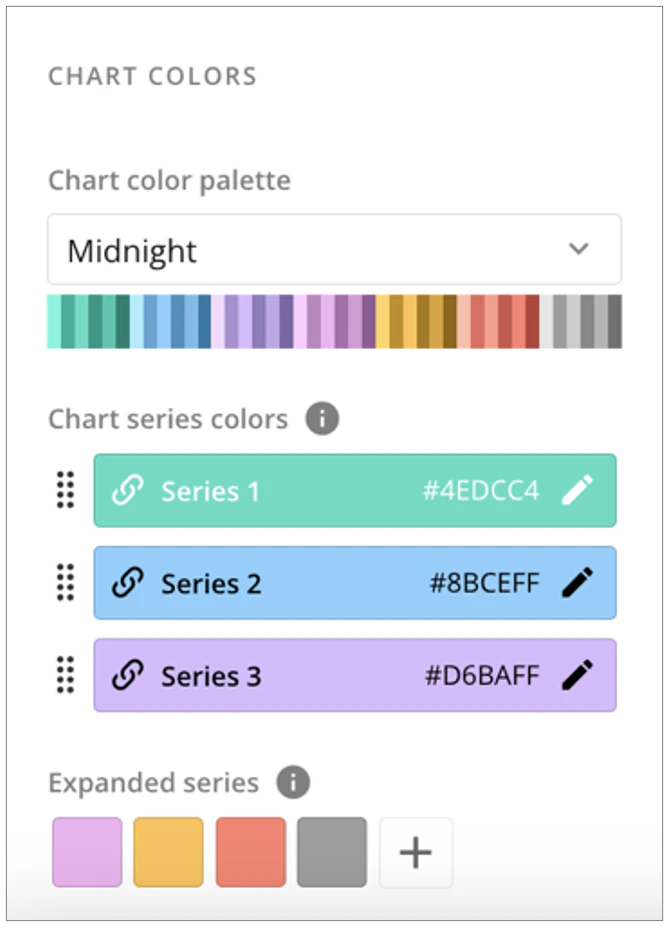
**[テーマのカラーパレット]**ドロップダウンには、8つの作成済みのカラーパレットがあります。各カラーパレットには、プライマリカラーと3つのアクセントカラーが含まれ、各色にはあらかじめグラデーションが設定されています。
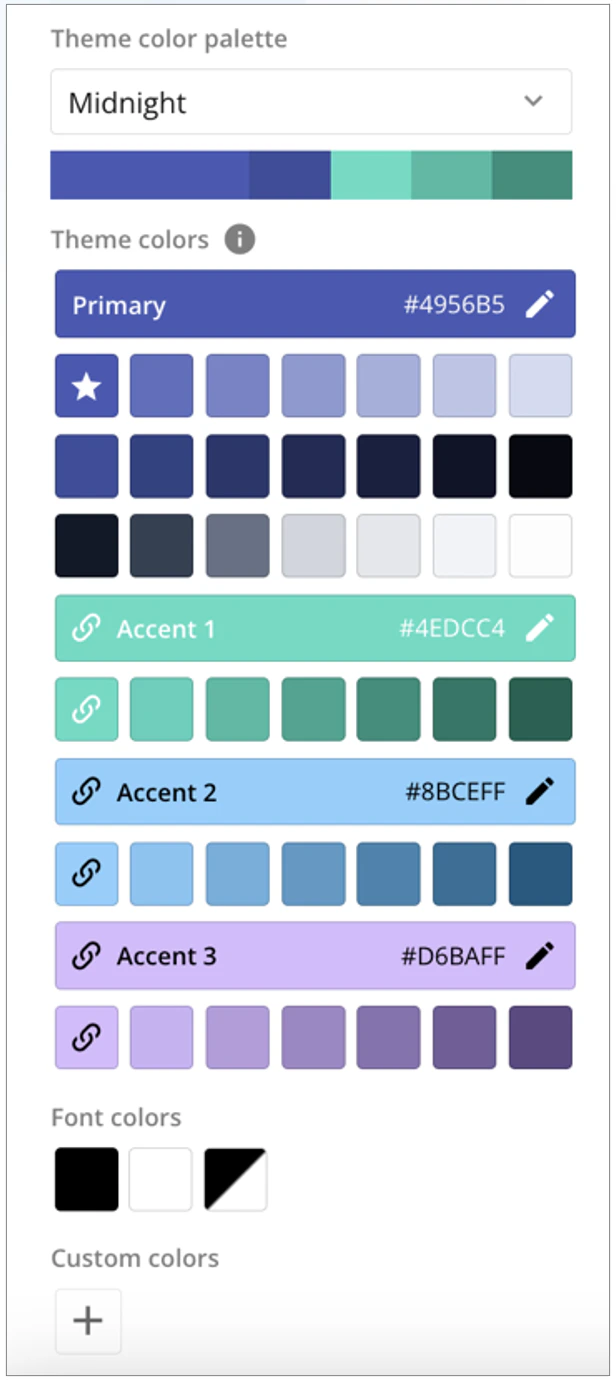
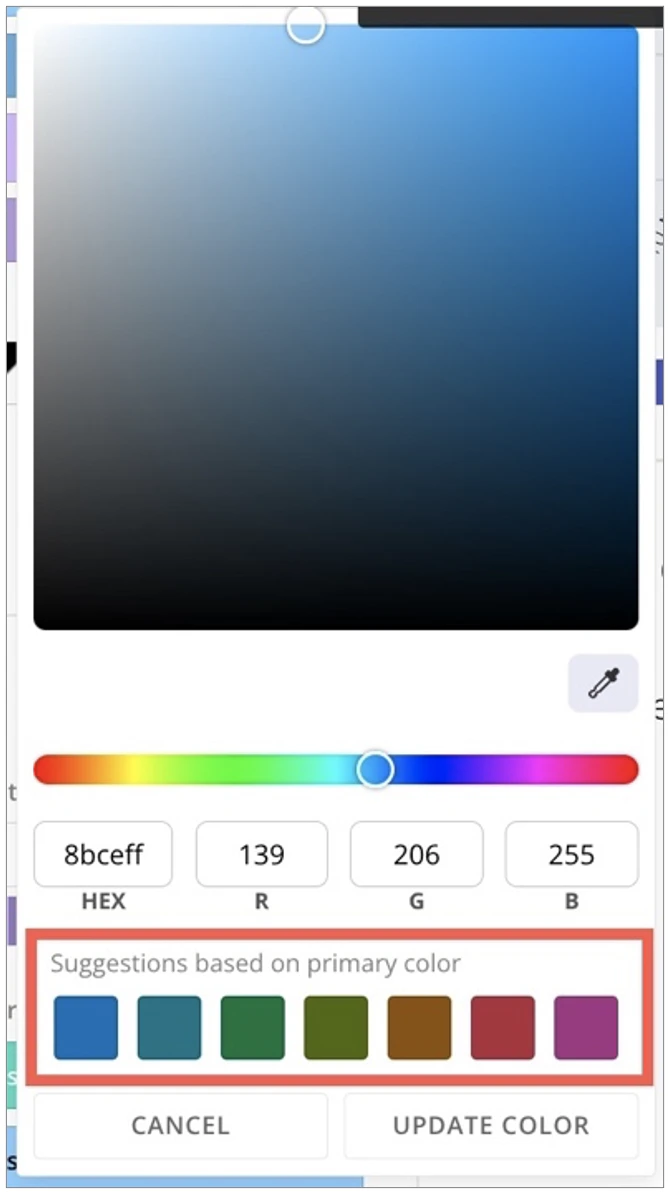
 追加を選択すると、色ピッカーが開きます。含まれているアクセントカラーを編集すると、プライマリカラーにもとづいてアクセントカラーの候補が表示されます。
展開された系列
チャートの色の**[展開された系列]は、チャートの系列数が増えると使用されます。また、折れ線グラフで使用されることもあります。展開された系列の色を追加したり、編集したりすることができます。[展開された系列]**で 追加を選択すると、選択したテーマの色で専用の色ピッカーが表示されます。
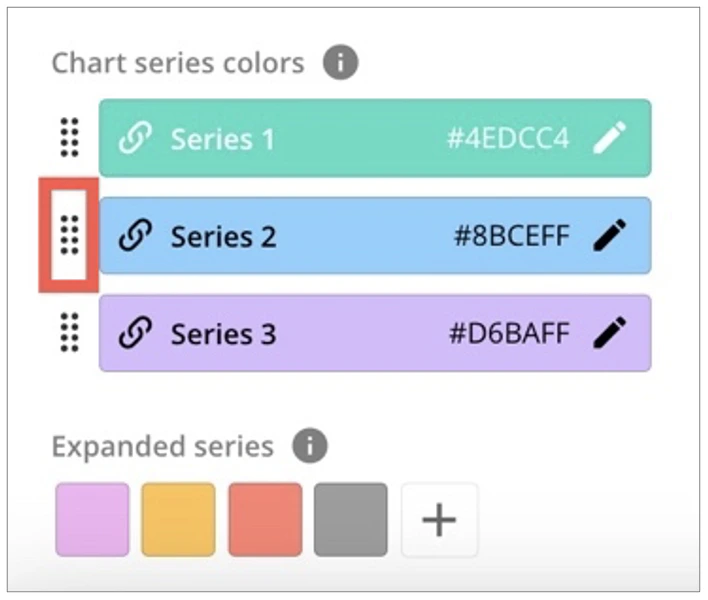
系列の色を並べ替えるには、色のハンドルを目的の順番にドラッグします。

 追加を選択すると、スポイトツール付きの色ピッカーが表示され、色を正確に選択できます。色ピッカーでは、HEX値とRGB値も使用できます。
スポイトツールを使用するか色の値を入力した後、**[+色を追加]を選択すると、色ピッカーのカスタムの色のパレットに色が追加され、[キャンセル]**を選択すると変更が破棄されます。
追加を選択すると、スポイトツール付きの色ピッカーが表示され、色を正確に選択できます。色ピッカーでは、HEX値とRGB値も使用できます。
スポイトツールを使用するか色の値を入力した後、**[+色を追加]を選択すると、色ピッカーのカスタムの色のパレットに色が追加され、[キャンセル]**を選択すると変更が破棄されます。

カスタムテーマをコピーする
Appがロックされていない場合、Appの所有者と編集者はブランディングを維持するために、別のApp Studio Appで作成されたカスタムテーマを選択して再利用できます。また、カスタムテーマをJSONファイルとしてダウンロードし、後で使用することもできます。Appがロックされている場合は、所有者だけがテーマをコピーして再利用できます。 カスタムテーマをコピーまたは再利用するには、ダウンロードとアップロードの2つのプロセスを完了する必要があります。これらのプロセスには、Appのホームからダウンロードする場合と、App内からダウンロードする場合、また、新しいAppにアップロードする場合と、既存のAppにアップロードする場合があります。それぞれの手順については以下で説明します。注記:
- JSONテーマファイルには、テーマスタイル、色、Appのブランディングに関する情報のみが含まれています。その他のAppやデータ関連の情報は含まれていません。
- 別のAppからテーマをインポートすると、そのAppで現在動作中のテーマをインポートして適用します。そのAppのカスタムテーマライブラリに保存されている以前のテーマを使用する場合は、そのAppに移動してJSONテーマファイルをダウンロードします。そのJSONテーマファイルは、どのAppにもアップロードできます。
**注記:**背景画像テーマはコピーされません。必要に応じて個別に適用する必要があります。
Appのホームからカスタムテーマをダウンロードする
- Appのホームに移動して、ダウンロードしたいカスタムテーマを含むAppを見つけます。
-
そのAppの上にカーソルを置き、[詳細](縦の三点メニュー)から**[テーマファイルをダウンロード]**を選択します。
これにより、現在のすべてのカスタマイズを含め、そのAppで使用されているカスタムテーマのJSONファイルをダウンロードできます。別のカスタマイズを含む古いテーマを使用する場合は、「App内からカスタムテーマをダウンロードする」を参照してください。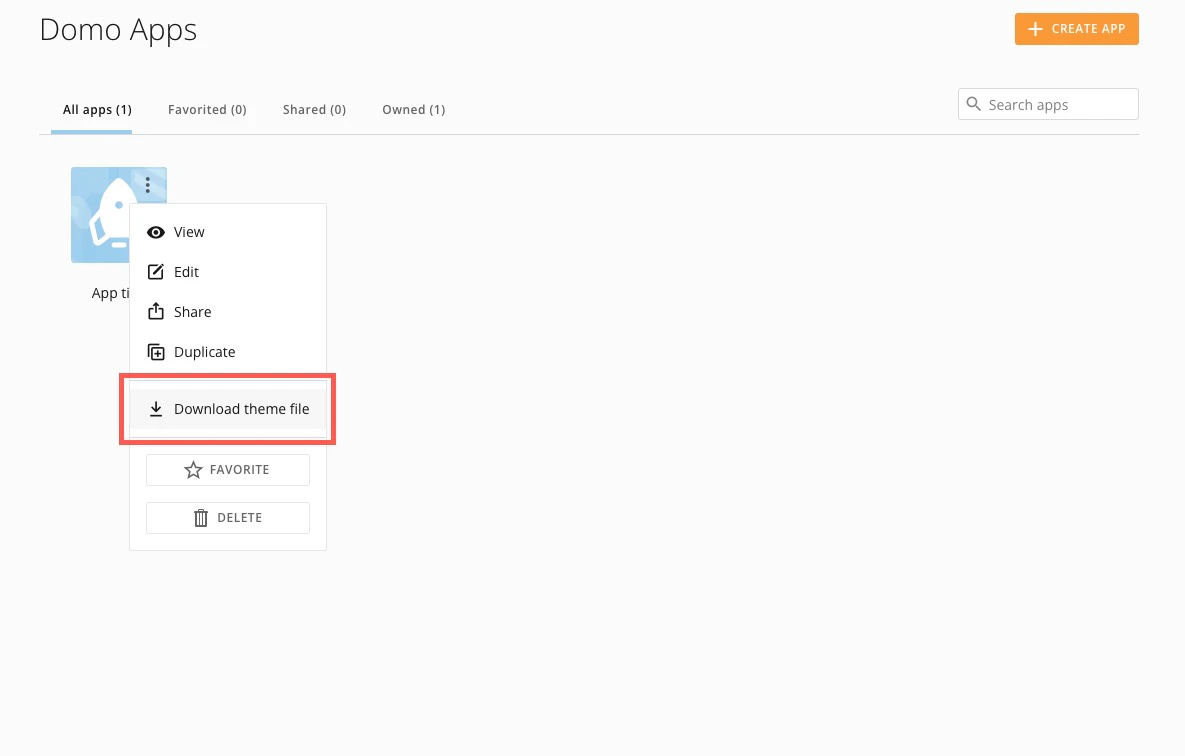
App内からカスタムテーマをダウンロードする
-
Appエディター内で **[Appテーマ]に移動してプレビューのサムネイルにカーソルを置き、[テーマを変更]**を選択して[テーマ]モーダルを開きます。

-
モーダルの**[カスタムテーマ]タブに移動し、ダウンロードしたいテーマを選んで[テーマをダウンロード]**を選択します。
カスタムテーマのJSONファイルがコンピューターにダウンロードされます。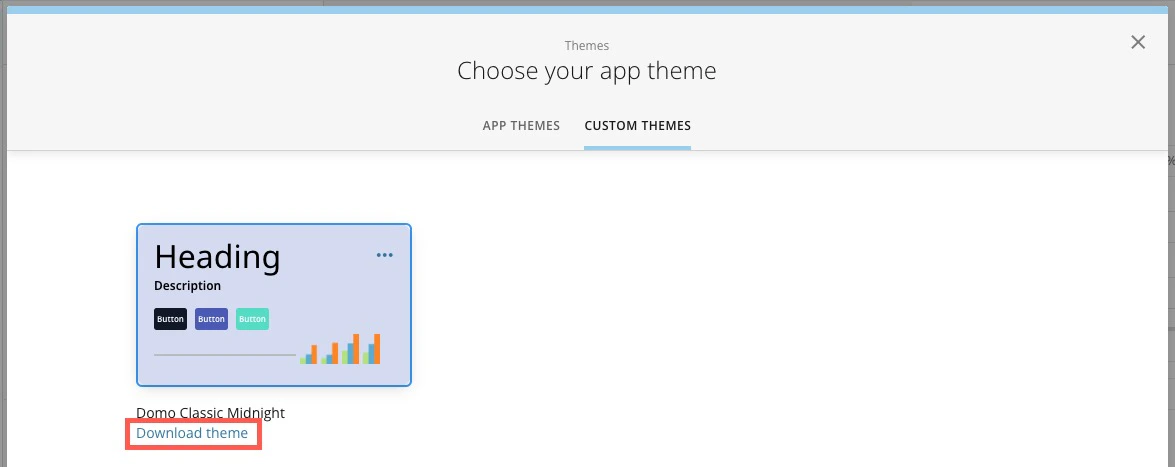
カスタムテーマを新しいAppにアップロードする — JSONファイル
別のAppでカスタムテーマを再利用するには、まず、Appのホームに表示される新しいAppを作成する必要があります。- Appのホームに移動し、再利用したいカスタムテーマを含むAppを見つけます。
-
そのAppの上にカーソルを置き、[詳細](三点リーダー)から**[編集]**を選択します。
Appエディターが開きます。
-
左側のナビゲーションの **[Appテーマ]でプレビューのサムネイルにカーソルを置き、[テーマを変更]**を選択して[テーマ]モーダルを開きます。
-
モーダルの**[カスタムテーマ]タブに移動し、[テーマをアップロード]**を選択します。

- ダウンロードしたJSONファイルを選択します。テーマが正常にアップロードされると、モーダルの**[カスタムテーマ]**タブに表示されます。
既存のAppからカスタムテーマをインポートする
- カスタムテーマを適用するAppのAppエディターを開きます。
-
左側のナビゲーションの **[Appテーマ]でプレビューのサムネイルにカーソルを置き、[テーマを変更]**を選択して[テーマ]モーダルを開きます。
-
[Appテーマ]タブで、**[Appからテーマをインポート]**を選択します。
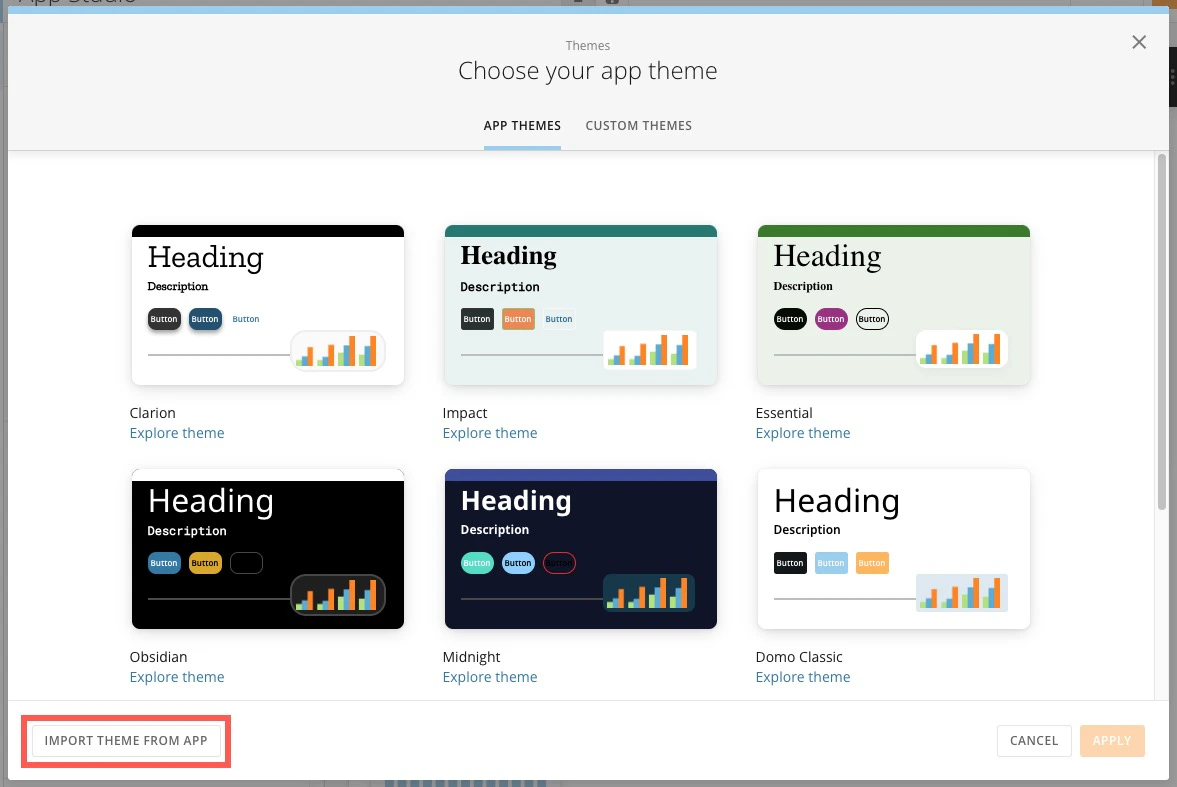
- 適用したいカスタムテーマを含むAppを見つけて選択します。**[テーマをインポート]**を選択します。
-
モーダルには、インポート、適用、完了の3つのステップが表示されます。インポートが完了したら、モーダルを閉じます。

- Appエディターで**[保存]**を選択し、テーマの変更を完了します。