

Documentation Index
Fetch the complete documentation index at: https://domoinc-arun-raj-connectors-domo-480626-update-new-field-mi.mintlify.app/llms.txt
Use this file to discover all available pages before exploring further.
Introduction
Lorsque vous définissez une alerte sur une carte KPI, vous êtes averti dès que certaines conditions (que vous spécifiez) sont remplies (lorsqu’une valeur dépasse ou tombe sous un certain seuil, par exemple). Pour définir des alertes, servez-vous de la boîte de dialogue Créer une nouvelle alerte. Vous pouvez choisir de recevoir les alertes par e-mail ou SMS. Pour obtenir plus d’informations, consultez la rubrique Personnalisation des paramètres de notification et d’alerte.Présentation des différentes parties d’une alerte
Les alertes sont constituées des parties suivantes :- L’élément mesuré.
Il peut s’agir d’une catégorie ou d’une série de votre graphique, de la valeur actuelle du graphique, ou du total de tous les éléments du graphique. - L’instruction conditionnelle qui relie la mesure à une valeur ou un pourcentage et détermine le moment où l’alerte est émise.
Domo fournit diverses instructions de condition parmi lesquelles vous pouvez faire votre choix, notamment les instructions Est supérieur à, Est inférieur à, Est égal à et leurs combinaisons. Vous pouvez également spécifier un certain degré de changement en vous servant des instructions de condition Change de, Augmenté par et Diminué par. - Une valeur numérique ou un pourcentage.
Création de l’alerte
Pour créer une alerte pour une carte KPI, utilisez l’onglet Alertes de l’affichage des Détails de cette carte. Pour accéder à l’onglet Alertes et créer une alerte, choisissez l’une des méthodes suivantes :- Sélectionnez M’alerter dans le menu de la carte dans la page de cartes.
- Ouvrez la vue Détails, puis cliquez sur pour ouvrir l’onglet Alertes.
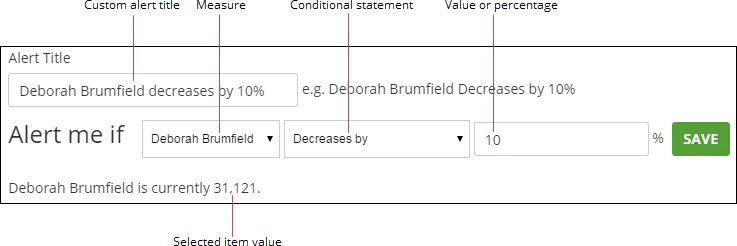
Enregistrement de votre alerte
Après avoir sélectionné les différents composants de l’alerte et saisi une valeur, cliquez sur Enregistrer. Votre nouvelle alerte s’affiche dans l’onglet Alertes de l’affichage des Détails. Vous pouvez alors effectuer les opérations suivantes :- Ouvrir l’alerte pour la modifier.
- « Arrêter le suivi » de l’alerte pour ne pas recevoir de notification lorsqu’elle se déclenche. Par défaut, lorsque vous créez une alerte, vous êtes défini pour la suivre.
- Voir le nombre de fois où l’alerte s’est déclenchée.
- Supprimer l’alerte.
- Définir des notifications instantanées, quotidiennes ou hebdomadaires sur l’alerte.
- Afficher la liste des événements déclenchant l’alerte.
- Afficher la liste des suiveurs.
Modification d’une alerte
Pour ouvrir une alerte et la modifier, procédez de l’une des manières suivantes :- Sélectionnez M’alerter dans le menu de la carte dans la page de cartes, cliquez dans la partie supérieure de la carte d’alerte, puis sur Modifier.
- Cliquez sur dans la carte de la page de cartes, cliquez dans la partie supérieure de la carte d’alerte, puis sur Modifier. (Cette icône s’affiche uniquement si des alertes se sont déclenchées sur la carte.)
- Sélectionnez Alertes dans la barre d’outils des applis en haut de l’écran, localisez l’alerte à modifier, cliquez dans la partie supérieure de la carte d’alerte, puis sur Modifier.
- Ouvrez l’affichage des Détails de la carte, cliquez sur pour ouvrir l’onglet Alertes, cliquez dans la partie supérieure de la carte d’alerte, puis sur Modifier.